
Ở Bài viết trước, chúng ta đã tìm hiểu cách Trợ lý AI tự động sinh ra một bài thi trắc nghiệm mới từ câu lệnh trong 30 giây. Tuy nhiên, trong thực tế giảng dạy, hầu hết giáo viên đều đã tích lũy một kho tài liệu khổng lồ ở dạng file Word (.docx) hoặc PDF từ các năm học trước.
Thách thức lớn nhất lúc này là: Làm sao để chuyển toàn bộ kho file Word cũ này thành bài thi online mà không tốn công ngồi căn chỉnh lại từng dấu hai chấm hay sửa lỗi font chữ?
Bài viết này thuộc Chương 2 trong Chuỗi Cẩm nang Digibricks, hướng dẫn bạn cách ứng dụng AI để bóc tách file Word sẵn có thành đề thi trực tuyến chuẩn 100%.
🛑 Bắt đúng bệnh: Vì sao import file Word lên các phần mềm cũ hay bị lỗi?
Nếu bạn từng dùng qua các công cụ như Azota hay Google Forms, bạn chắc chắn đã gặp phải trường hợp file Word đưa lên bị báo lỗi cấu trúc:
- Bắt lỗi quy tắc gõ chữ: Bắt buộc gõ đúng
Câu 1:,A.,B.,C.,D.. Nếu trong file bạn lỡ gõBài 1.hay1/thì hệ thống sẽ đọc sai hoàn toàn. - Mất đáp án & dính chữ: Bảng đáp án nằm ở cuối file rất dễ bị bỏ qua hoặc bị dính chùm vào nội dung câu hỏi.
- Lỗi đoạn đọc dài: Bài đọc tiếng Anh dài 500-800 từ thường bị biến dạng hoặc tràn khung.
Trợ lý AI trên Digibricks (make.digibricks.net) đọc file theo cơ chế hiểu ngữ cảnh văn bản (Contextual Understanding) chứ không quét theo quy tắc gõ chữ cố định. Do đó, dù file Word của bạn trình bày theo phong cách nào, AI vẫn nhận diện chính xác đâu là bài đọc, đâu là câu hỏi và đâu là lựa chọn đáp án.
⚡️ Tải File Word Lên & Bóc Tách Bằng AI 1-Click
Tải file Word hoặc PDF có sẵn của bạn lên Digibricks Teacher Portal. Trợ lý AI tự động bóc tách câu hỏi, bài đọc và đáp án chuẩn 100% không lo lỗi font.
👉 Tải File Word Lên & Thử AI Bóc Tách Miễn Phí🛠 Quy trình bóc tách file Word bằng AI trong 3 bước
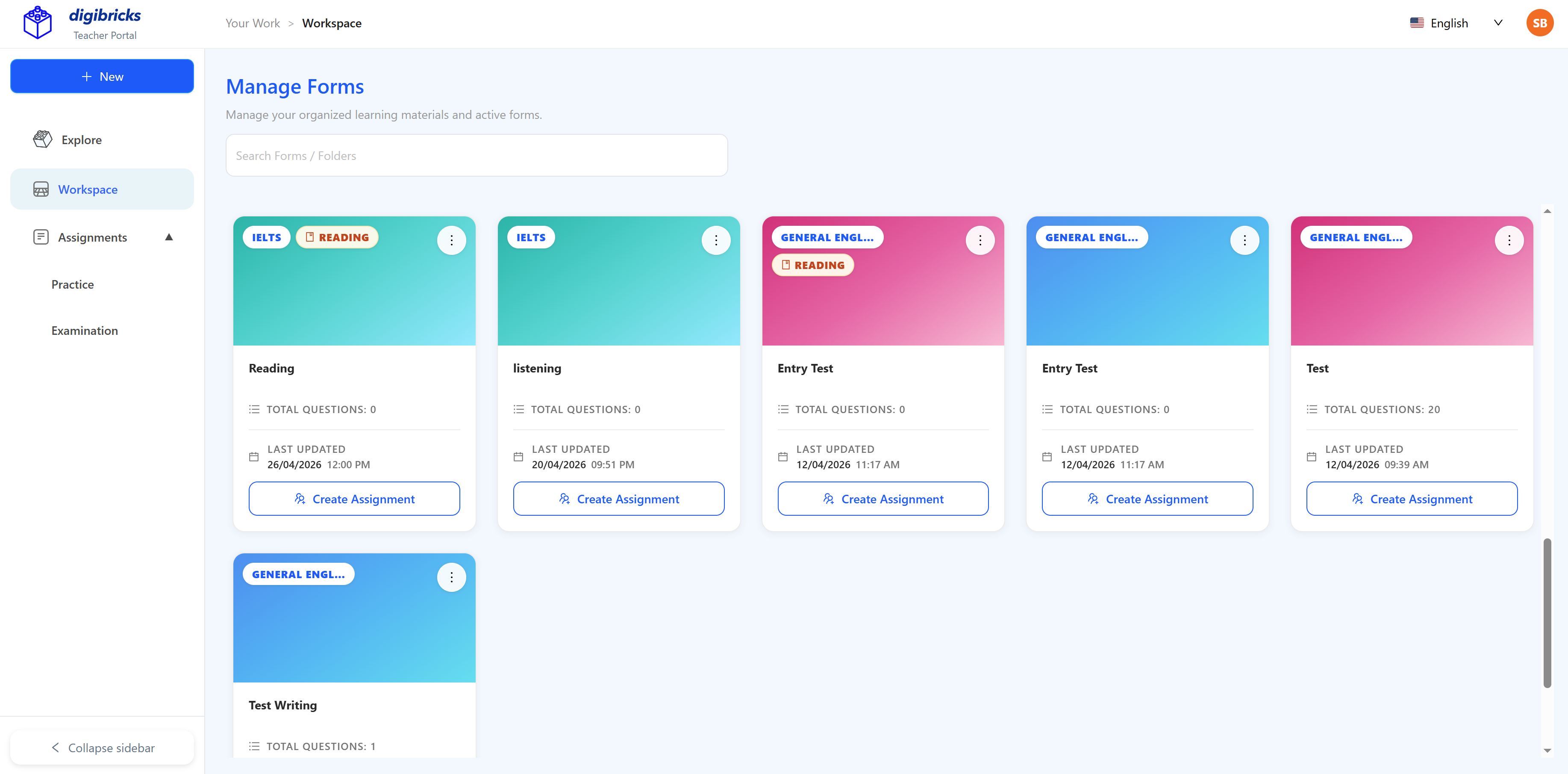 Quản lý kho đề thi bóc tách từ file Word theo từng thư mục môn học gọn gàng trên Digibricks.
Bước 1: Đính kèm file Word/PDF vào AI Assistant
Tại màn hình tạo Form trên make.digibricks.net, bạn bấm nút Attach Files (Tải tài liệu) trong khung AI Assistant và chọn file Word từ máy tính.
Bước 2: Gõ câu lệnh bóc tách
Nhập lệnh đơn giản:
“Đọc file Word bài tập này. Tự động bóc tách bài đọc và các câu hỏi trắc nghiệm kèm đáp án đúng thành bài thi online hoàn chỉnh.”
Bước 3: Rà soát & Chấp nhận (Accept / Reject)
AI sẽ chuyển đổi toàn bộ file Word thành các câu hỏi ở dạng bản nháp. Bạn chỉ cần bấm Accept (Chấp nhận) từng câu hoặc tự do chỉnh sửa thêm bớt câu chữ nếu muốn.
🎯 Chuyển tiếp: Giao bài trộn đề & Xem ma trận chấm điểm
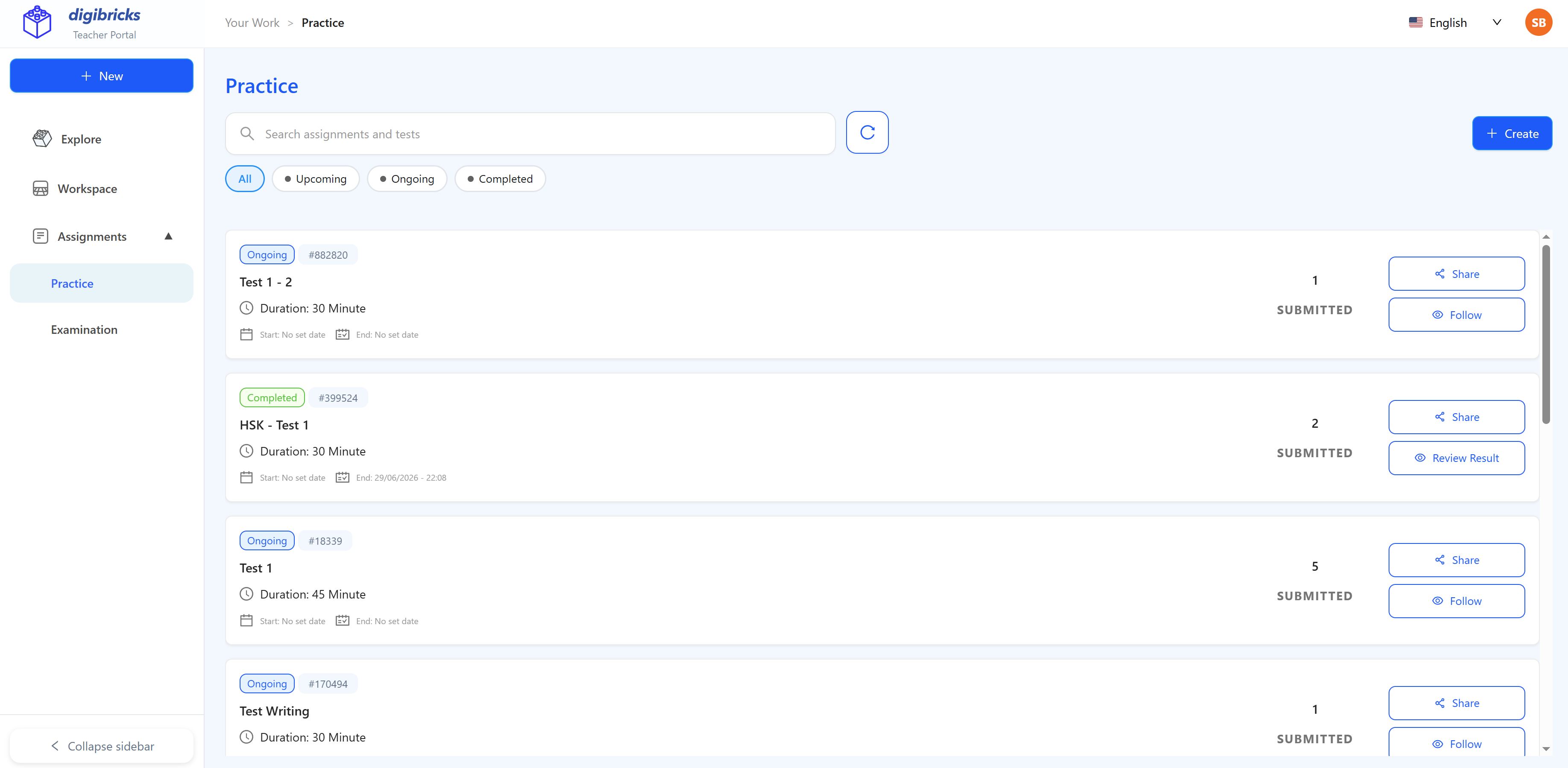 Sau khi bóc tách xong từ file Word, bạn có thể tạo Assignment với tính năng Đảo đề & Đảo đáp án.
Sau khi bóc tách xong kho file Word:
- Giao bài trộn đề: Bật 2 tùy chọn Shuffled Questions & Shuffled Answers để gửi link
quiz.digibricks.netcho học sinh mà không lo bị lộ đáp án. - Xem ma trận lỗi sai: Khi học sinh nộp bài, bạn click vào tên học sinh để xem ngay câu làm đúng, câu làm sai (
✕ STUDENT ANSWER) và đáp án bị bỏ lỡ (✓ CORRECT · MISSED).
🔗 Bài viết liên quan trong chuỗi Cẩm nang:
- 📌 Cách tạo đề thi trắc nghiệm online bằng AI trong 30s
- 📌 Tạo biểu mẫu IELTS Reading bằng AI kiểm soát chất lượng
Hãy thử ngay tính năng bóc tách file Word bằng AI tại make.digibricks.net ngay hôm nay!