
Trong bối cảnh công nghệ phát triển vượt bậc, Trợ lý AI không còn là khái niệm xa lạ đối với giáo viên. Tuy nhiên, phần lớn giáo viên Ngoại ngữ hiện nay mới chỉ dừng lại ở việc dùng ChatGPT để tạo một vài câu hỏi riêng lẻ, sau đó vẫn phải tốn hàng giờ copy sang Word, căn chỉnh font chữ và ngồi chấm bài thủ công.
Bài viết này sẽ đi qua toàn bộ lộ trình 6 bước dưới đây sẽ giúp bạn xây dựng một quy trình tự động hóa khép kín cho lớp học của mình.
🗺 Lộ trình 6 bước tự động hóa quy trình giảng dạy Ngoại ngữ
Cùng xem qua video sau để hình dung được các bước cơ bản của Digibricks
https://www.youtube.com/watch?v=CUHU1cebdis
⚡️ Chuẩn bị: Khởi Tạo tài khoản Digibricks
Đầu tiên bạn sẽ cần tạo tài khoản trên https://make.digibricks.net để bắt đầu.
👉 Tạo tài khoản Digibricks Teacher Portal Miễn Phí
📌 Bước 1: Tạo biểu mẫu với AI
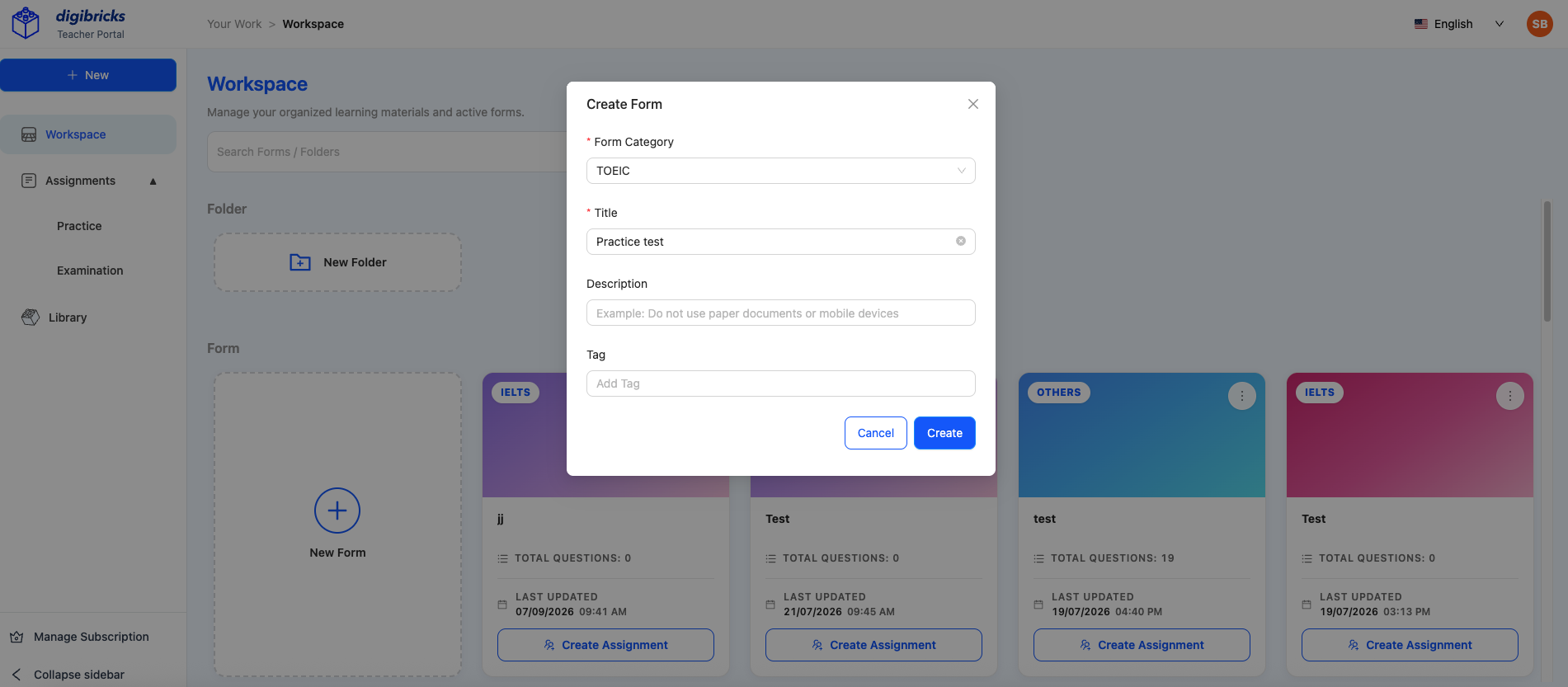
Sau khi bạn đã có tài khoản thì bạn có thể đăng nhập để vào Teacher Portal của Digibricks tại make.digibricks.net . Chọn “New Form” để bắt đầu tạo 1 biểu mẫu mới.
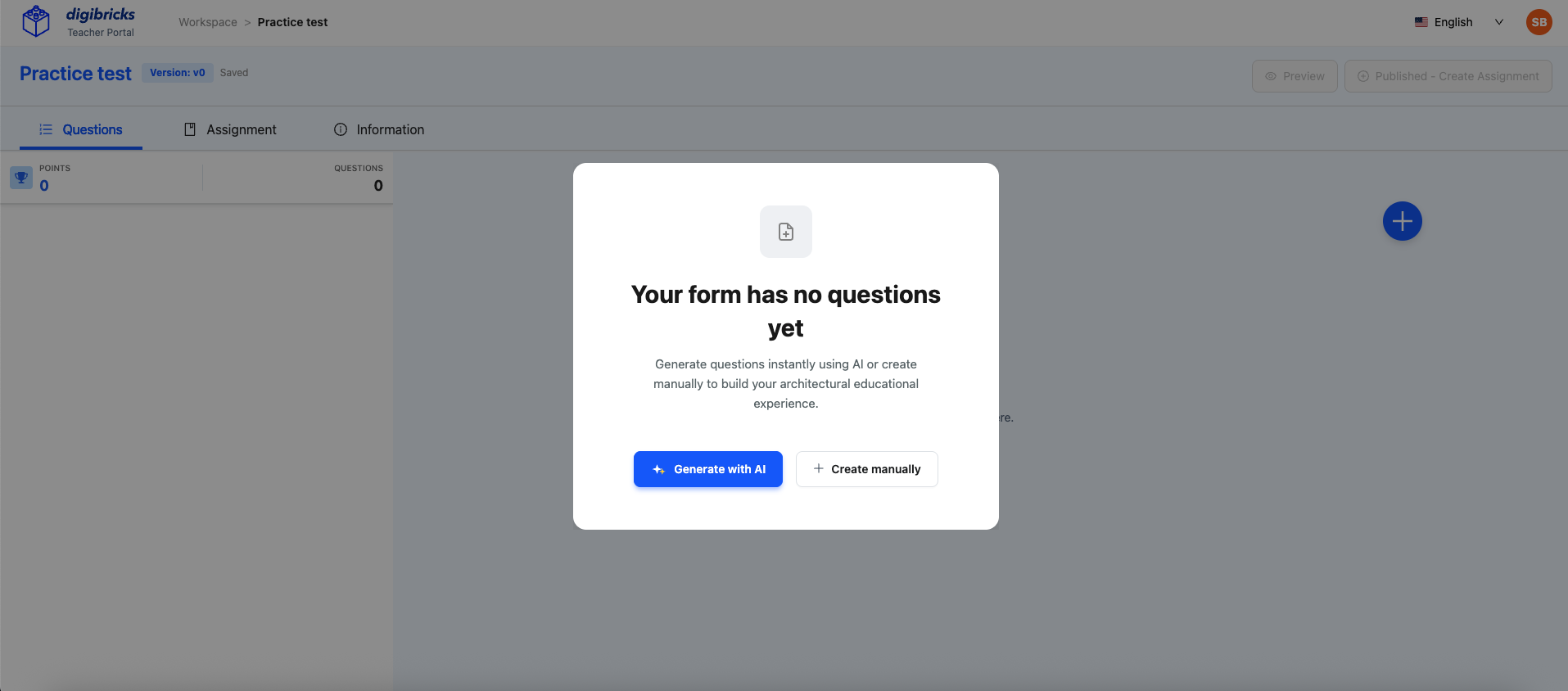
Sau khi tạo được biểu mẫu, ở màn hình đầu tiên trang web sẽ cho phép bạn chọn 2 lựa chọn: Tạo đề với AI (Generate with AI) hoặc là Tạo thủ công (Create Manually). Với chế độ Tạo đề với AI, bạn có thể làm được rất nhiều thứ với AI. Bạn có thể xem video ở cuối phần này để tham khảo thêm các câu lệnh (prompt) để hướng dẫn AI tạo được ra đề theo ý của mình.
Còn nếu bạn muốn tạo thủ công bình thường thì chọn chế độ Tạo thủ công. Ở trong bài hướng dẫn này, Digibricks sẽ hướng dẫn bạn 1 ví dụ cụ thể và đơn giản mà đa phần giáo viên đều có nhu cầu. Đó chính là: Từ 1 file PDF/Word/PowerPoint, làm sao mình có thể biến đổi nội dung / đem y chang các câu hỏi từ các file đó thành 1 đề trắc nghiệm online thật là nhanh chóng với tính năng Tạo đề AI của Digibricks?
Các prompt phổ biến để sử dụng khi tạo đề với AI
https://www.youtube.com/watch?v=7yJ5S_AGO5A
📌 Bước 2: Sử dụng Tạo Đề AI
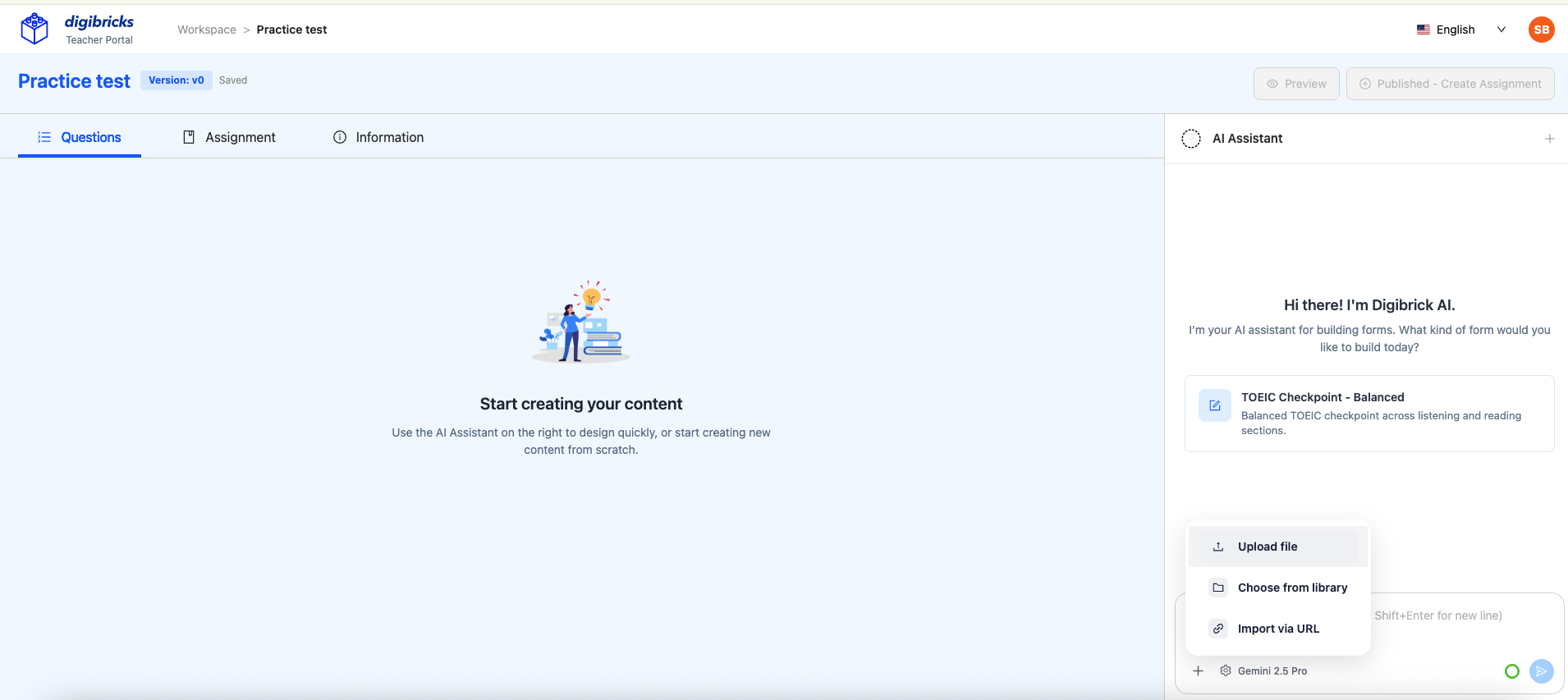
Trong trường hợp nêu trên, nếu bạn đã có sẵn một thư viện bài tập lưu ở file Word (.docx) hoặc PDF từ các năm học trước, bạn không cần phải nhập lại từ đầu:
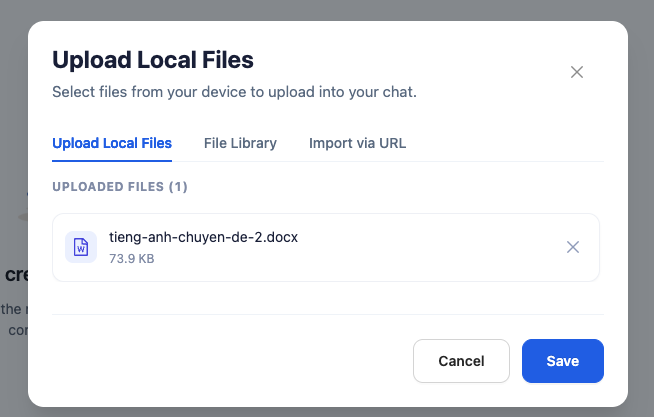
- Đính kèm file Word vào khung AI Assistant bằng cách bấm dấu + và chọn Upload file. Nếu bạn có 2 files: 1 file đề và 1 file đáp án thì hãy đăng tải lần lượt 2 file lên.
*Lưu ý khi lựa chọn mô hình AI: Hiện tại Digibricks đang có 2 mô hình Gemini 2.5 Pro với ưu điểm là tốc độ tạo đề nhanh chóng nhưng sẽ hạn chế ở việc hỗ trợ các file bao gồm PDF và hình ảnh. Nếu bạn muốn dùng các file PDF, Word, PowerPoint thì hãy chọn mô hình GPT-5.6 Terra.
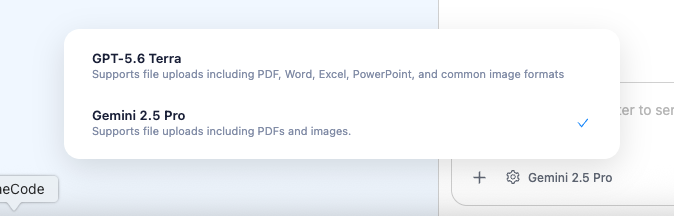 2. Trong trường hợp này, mình sẽ muốn sử dụng file Word nên mình sẽ chọn GPT-5.6 Terra và sau đó tải file Word lên như hướng dẫn ở bước 1 và bấm Save.
 3. Để mà AI có thể tạo được đề online theo đúng ý của bạn nhất thì bạn nên hiểu rõ cấu trúc đề của file mà mình đã đăng tải. Ví dụ trong trường hợp file mình đang sử dụng là file Tiếng Anh chuyên đề có 20 câu trắc nghiệm trong file. Và Đáp án được gạch dưới ở ký tự của câu đúng.
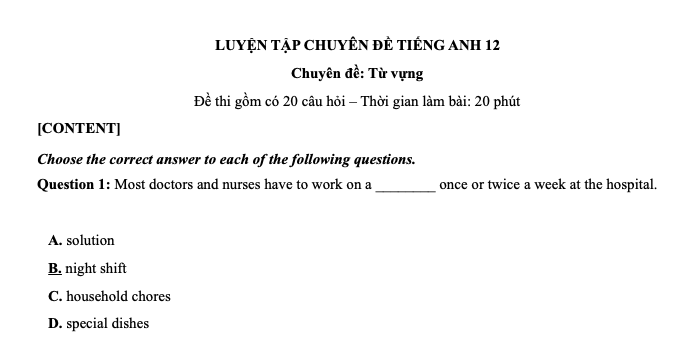
Vậy thì trong trường hợp này, khi mình soạn prompt cho AI thì mình sẽ soạn như sau: “Hãy tạo cho mình một đề từ file đính kèm. Giữ nguyên thứ tự và nội dung và số lượng 20 câu hỏi. Đồng thời, hãy dùng đáp án từ chính đáp án của lựa chọn đã được gạch dưới trong mỗi câu. Ví dụ đáp án đúng là B thì chữ B được gạch dưới.”
*Tip để tạo được 1 prompt chuẩn là hãy càng chính xác, cụ thể yêu cầu của mình càng tốt. Nếu được, hãy đưa ra ví dụ cho AI.
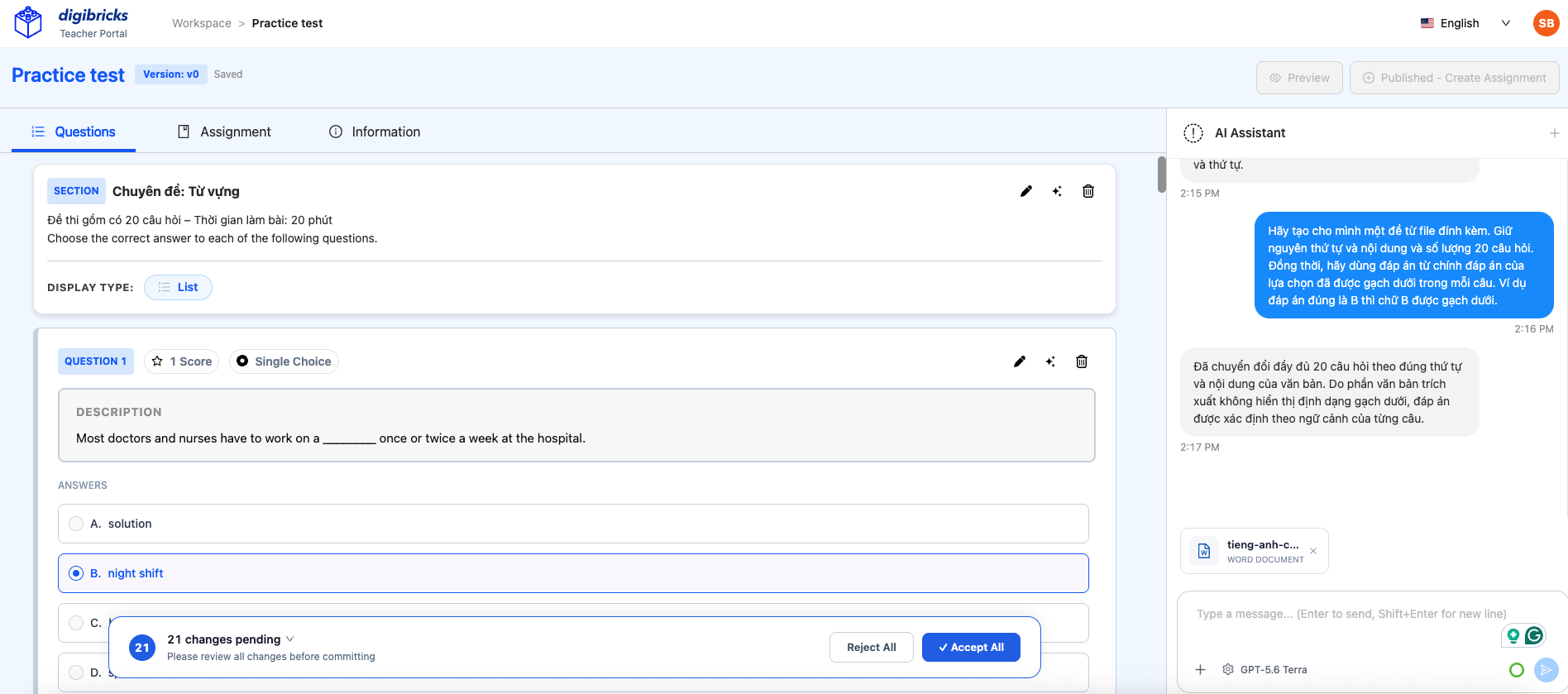
Sau đó AI sẽ tạo ra theo hướng dẫn của bạn. Hãy dành vài phút để kiểm tra lại mọi thứ xem coi đã đúng chưa. Nếu đã đúng hãy bấm “Accept All” , còn nếu không đúng thì hãy bấm “Reject All” và tối ưu lại câu prompt của mình.
📌 Bước 4: Chỉnh sửa bổ sung
Sau khi tạo được một biểu mẫu từ AI và chọn “Accept All”, trang web sẽ đưa bạn vô chế độ Chỉnh sửa thủ công để bạn có thể chỉnh sửa lại thủ công theo ý bạn.
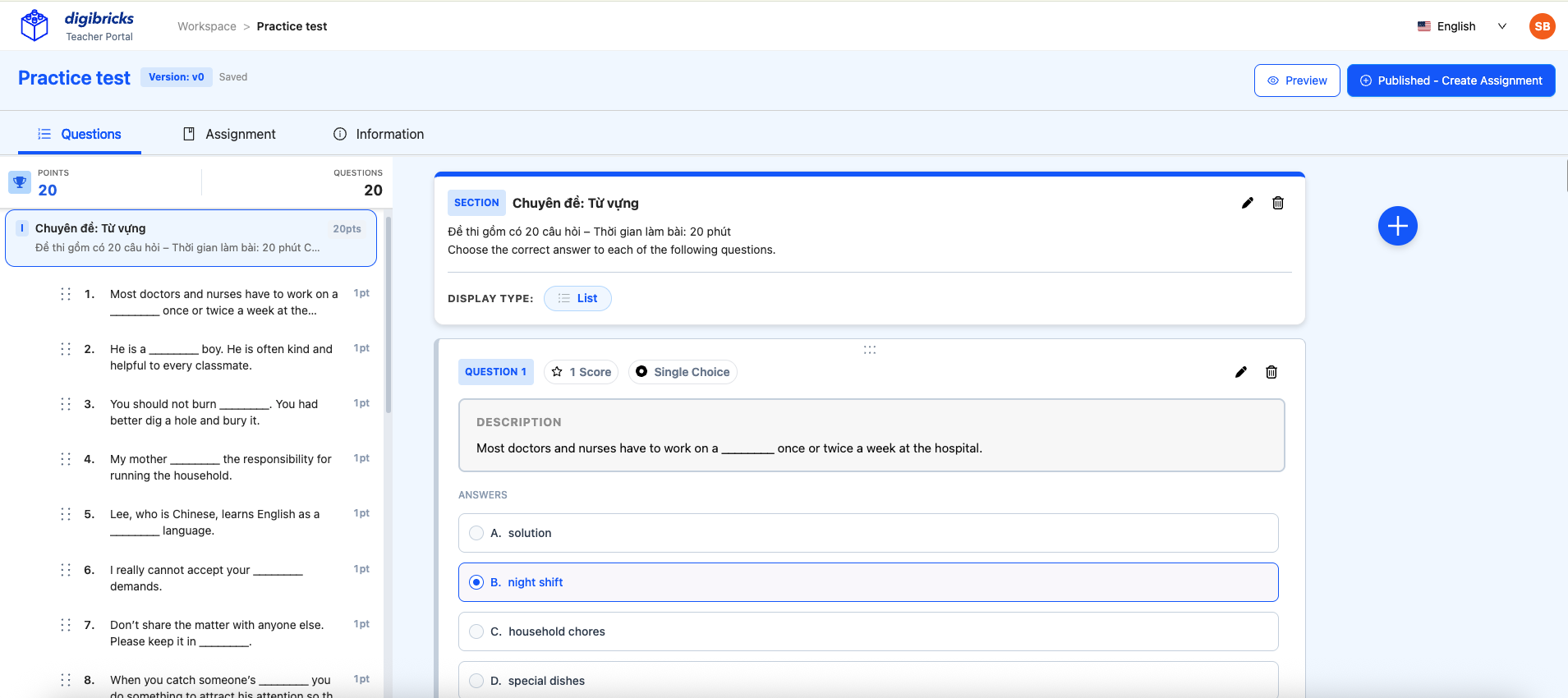
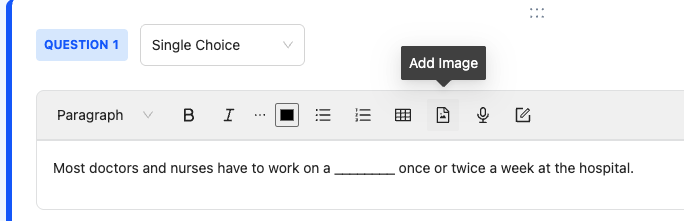
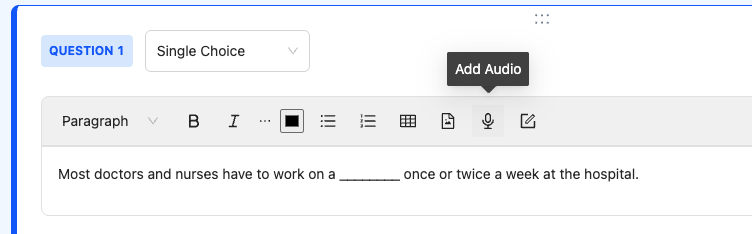
*Khi bấm chỉnh sửa (icon bút chì) câu hỏi bạn sẽ vào chế độ chỉnh sửa câu hỏi. Ở đó bạn có thể chỉnh sửa kích thước font chữ (ở ô Paragraph) , thêm hình ảnh (Add Image) ở icon hình tệp tin, thêm file nghe (Add Audio) ở icon microphone.
📌 Bước 5: Xuất bản biểu mẫu để giao bài cho học sinh
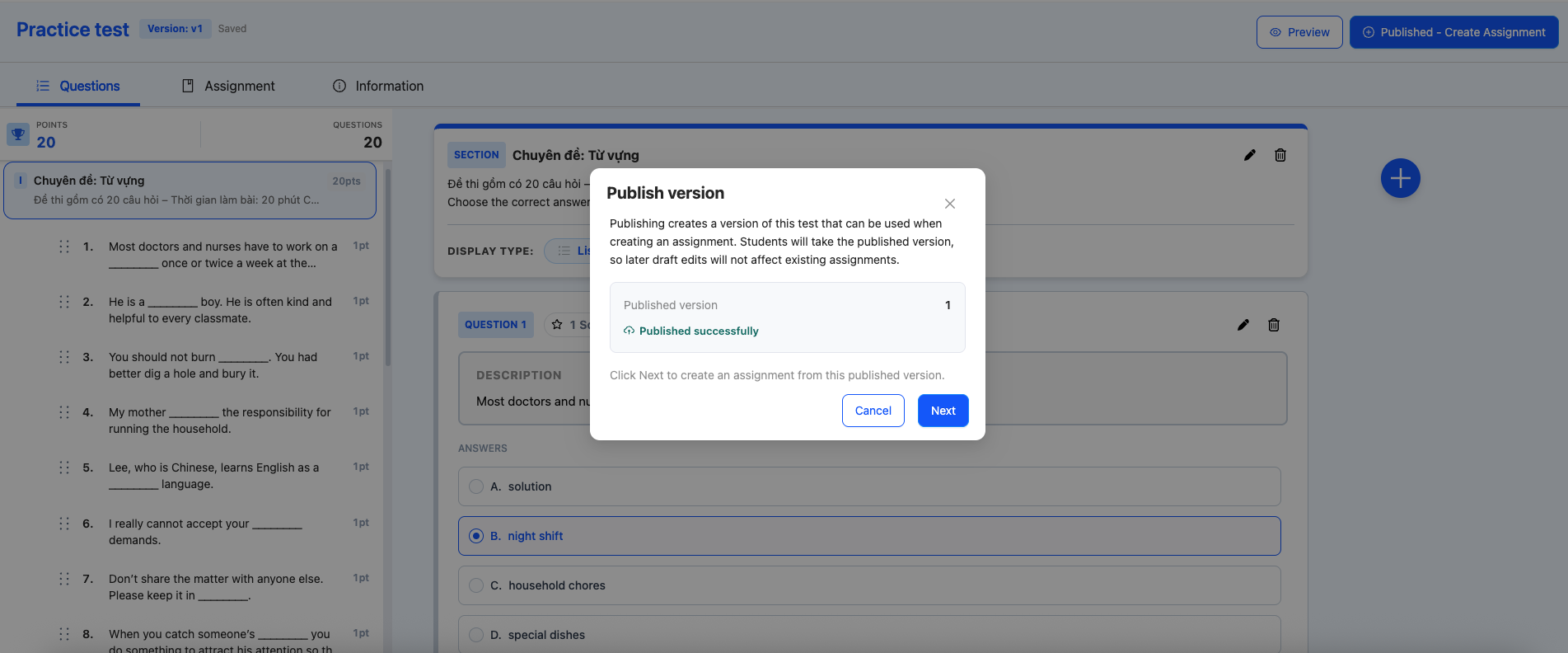
Khi bạn đã duyệt xong về mặt nội dung, bạn có thể bấm “Publish - Create Assignment) để băt đầu xuất bản biểu mẫu. Bấm Next để tiếp tục.
Có 2 dạng giao bài là giao bài Luyện Tập (Practice) và Thi (Examination). Để hiểu được sự khác biệt giữa 2 chế độ này, bạn có thể đọc thêm bài viết sau. Tuy nhiên để giải thích đơn giản thì Luyện tập chủ yếu dành cho các trường hợp ôn tập, không cần giáo viên can thiệp chấm điểm nhiều, và có thể làm nhiều lần. Trong khi đó, Thi sẽ có các lựa chọn Bảo mật để giả lập việc thi thật và học sinh chỉ có thể làm 1 lần. Mục đích là để cho các bạn học sinh trải nghiệm cho việc thi để quen với các kì thi trên máy tính.
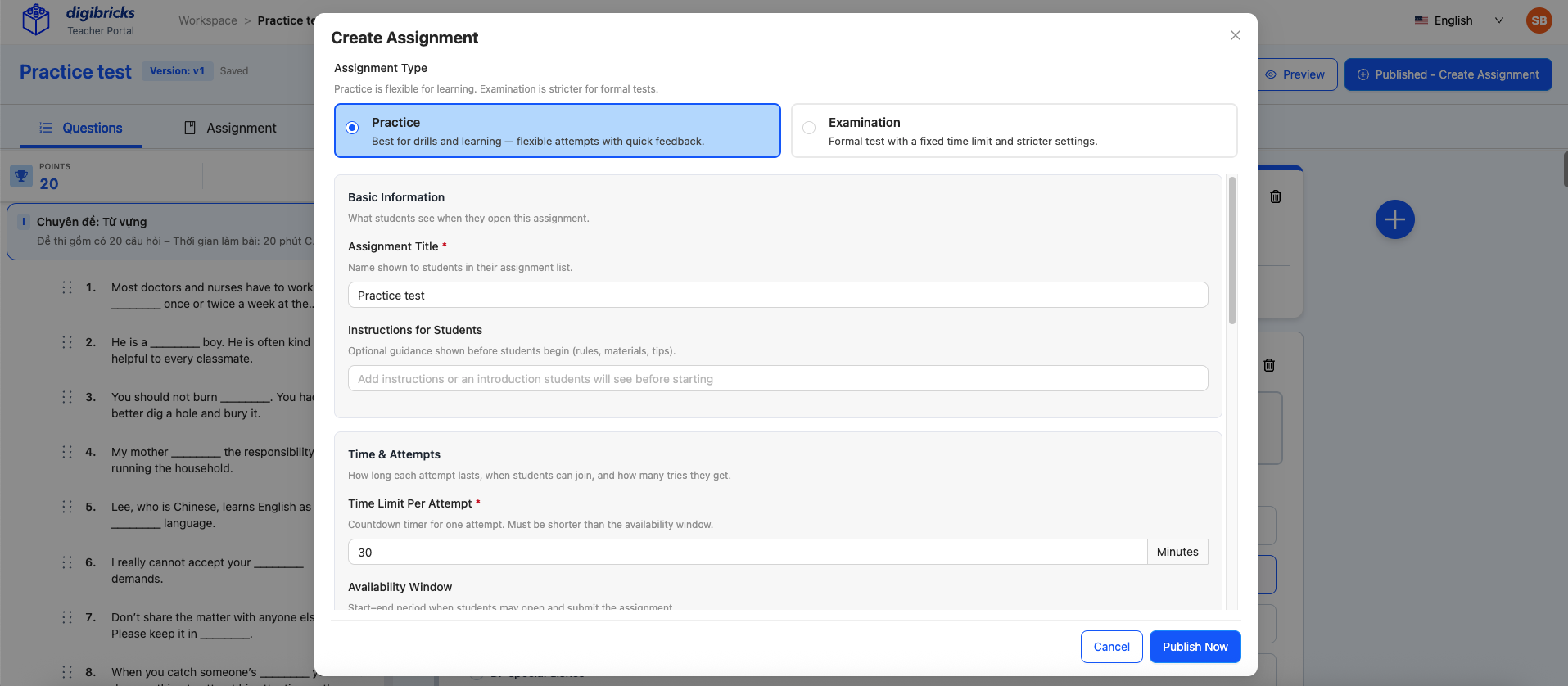
Các trường thông tin quan trọng sau, bạn có thể lưu ý trong lúc tạo Practice:
- Time Limit Per Attempt: thời gian tối đa học sinh được làm bài này.
- Availability Window: Thời gian bài này tồn tại với ngày bắt đầu và ngày kết thúc. (mặc định là tồn tại vĩnh viễn nếu không điền)
- Maximum Attempts: Số lần tối đa được làm lại trên 1 bài.
- Shuffle Question Order: Trộn thứ tự câu hỏi - mỗi học sinh sẽ thấy thứ tự câu hỏi khác nhau khi làm bài.
- Shuffle Answer Choices: Trộn thứ tự đáp án: - mỗi học sinh sẽ thấy thứ tự lựa chọn đáp án khác nhau khi làm bài.
- Show Correct Answers & Explanations: Nếu lựa chọn này được bật thì sau khi làm bài xong, học sinh có thể xem được câu mình làm đúng hay sai và giải thích đáp án.
- Passing Score: Kì vọng đạt, giáo viên có thể đạt kì vọng đạt theo các câu làm đúng hoặc theo số điểm tối thiểu mà học sinh đạt được.
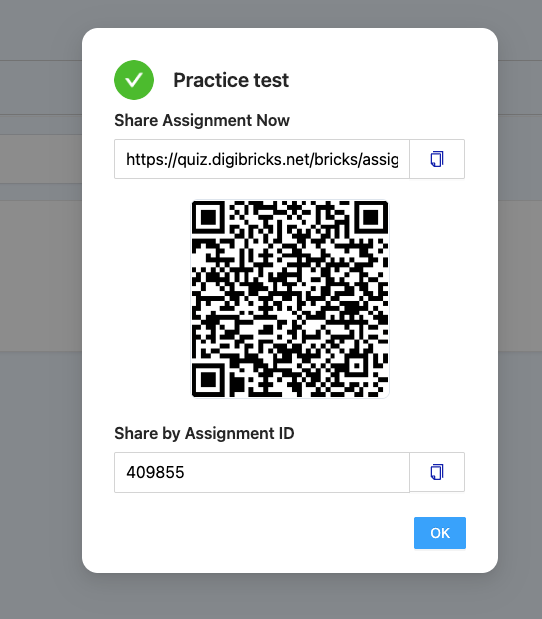
Sau khi đã lựa chọn hết tất cả các trường thông tin thì bạn chon Publish Now để giao bài. Bài được giao thành công sẽ có một đường link và mã QR như sau để bạn có thể chia sẻ đó cho học sinh tham gia.
📌 Bước 6: Theo dõi trạng thái bài làm
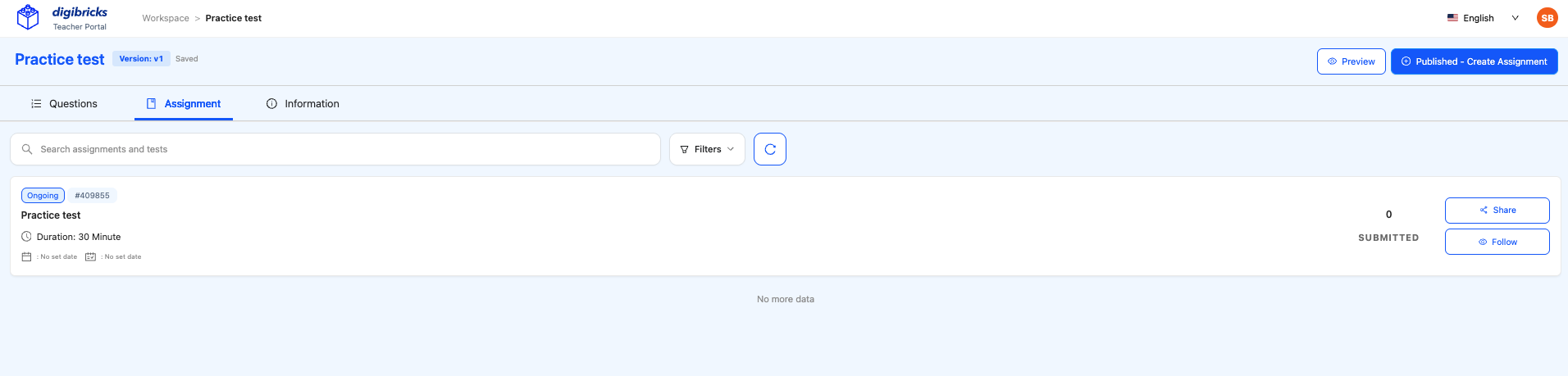
Sau khi bài đã được giao, bạn có thể vào tab Assignment để theo dõi tiến độ bằng cách bấm vào nút Follow ở trên card thông tin của bài được giao.
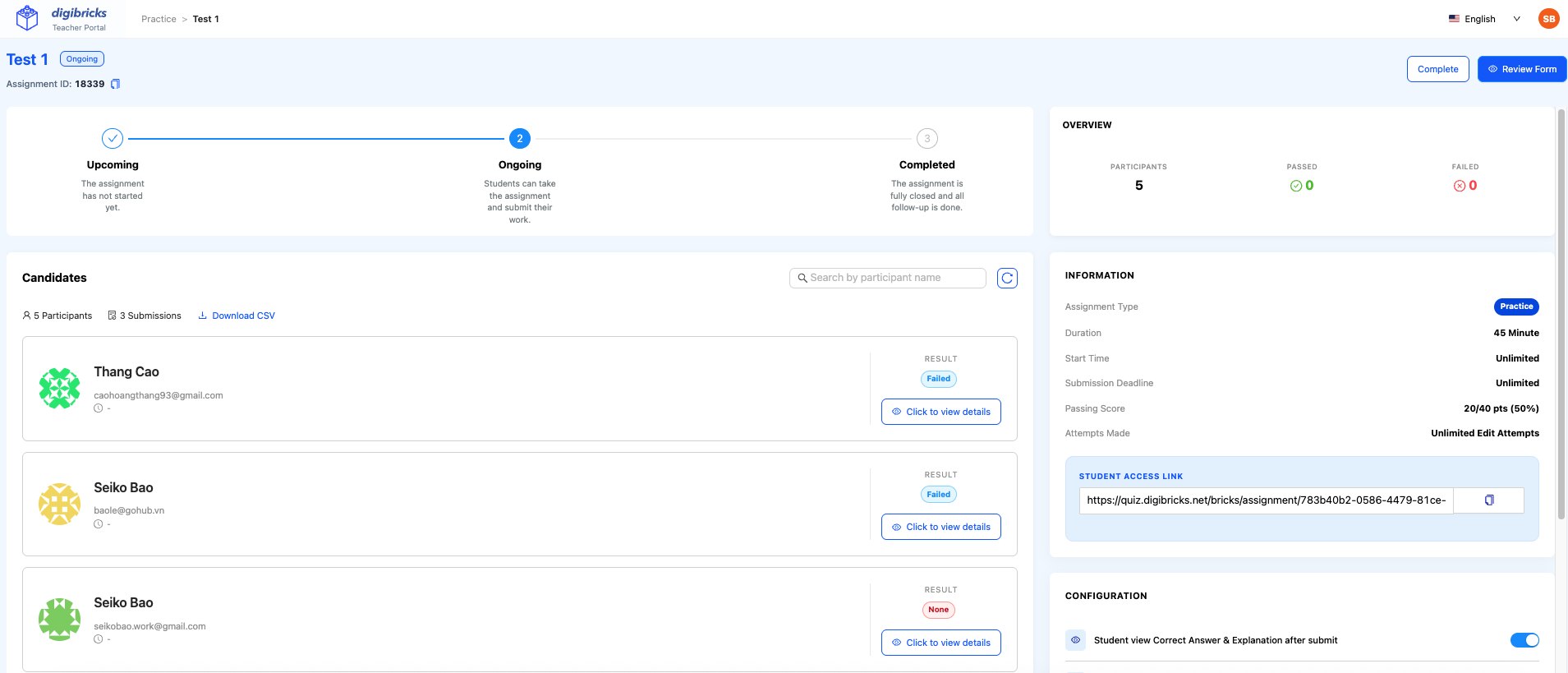
Khi các học sinh bắt đầu làm bạn có thể theo dõi được danh sách các học sinh tham gia làm ở trang chi tiết và chọn Click to view details để xem chi tiết từng bài làm của từng học sinh.
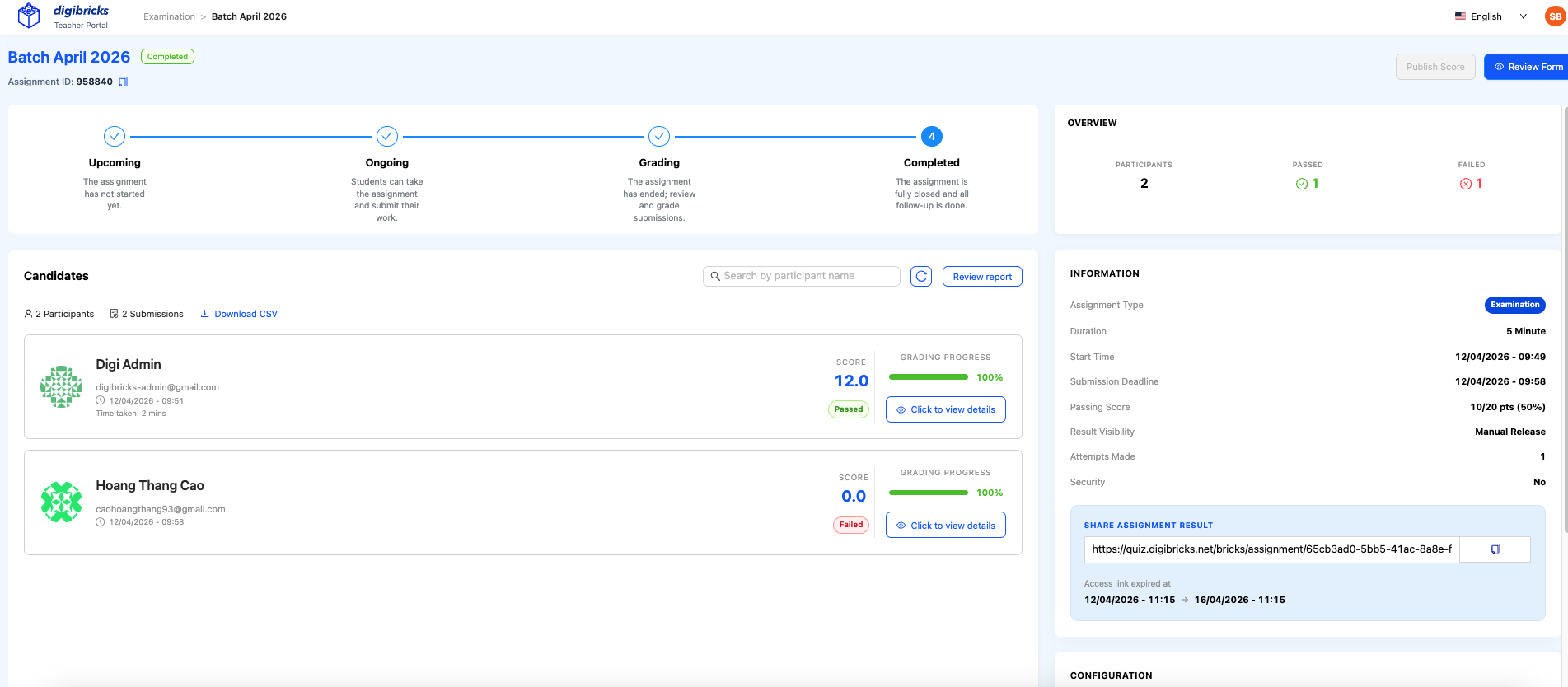
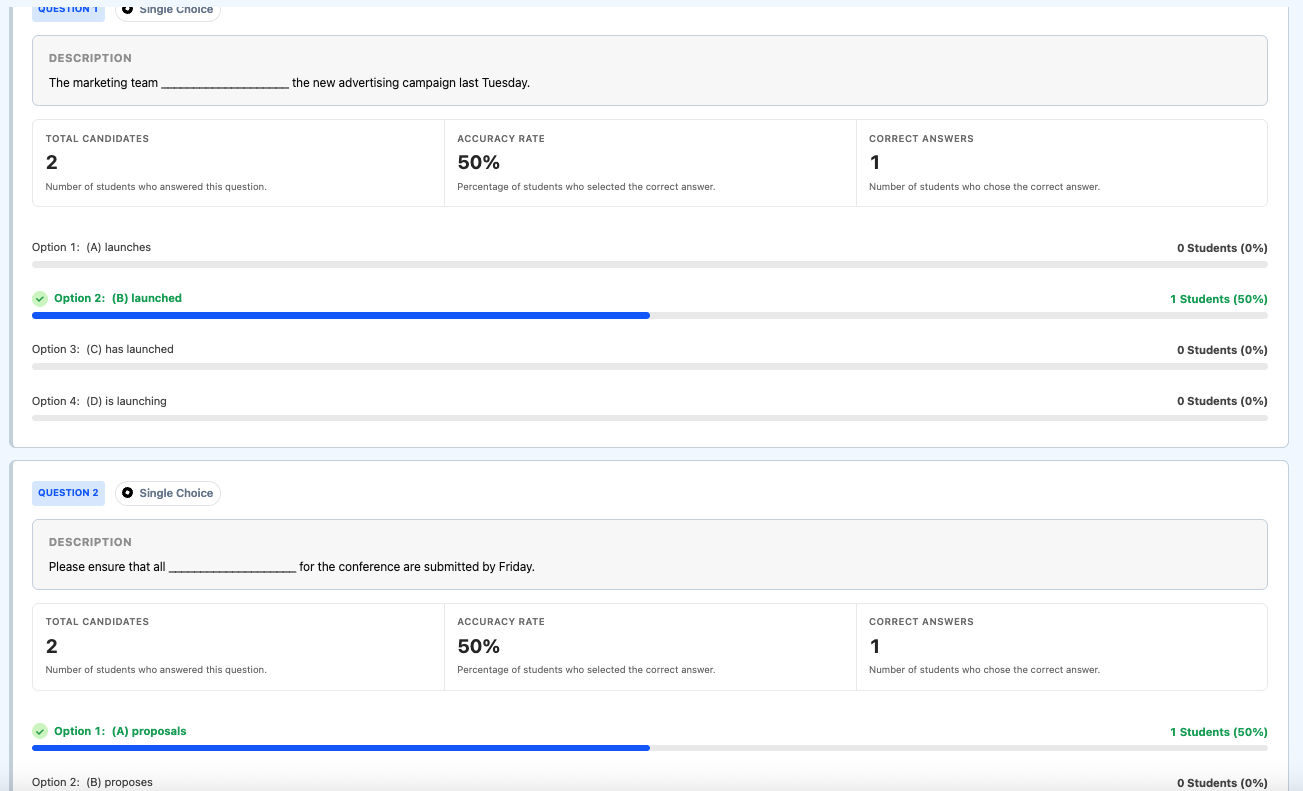
Đặc biệt, ở chế độ Thi, bạn có thể thấy được điểm số và coi báo cáo qua nút “Review Report” để xem báo cáo xem học sinh làm đúng nhiều các câu nào, sai nhiều các câu nào.
💡 Lời kết
Chỉ với 6 bước đơn giản trên, hãy bắt đầu ứng dụng AI vào lớp học của bạn ngay tại make.digibricks.net nhé.