📊 Hướng dẫn xem và phân tích kết quả bài làm của học viên
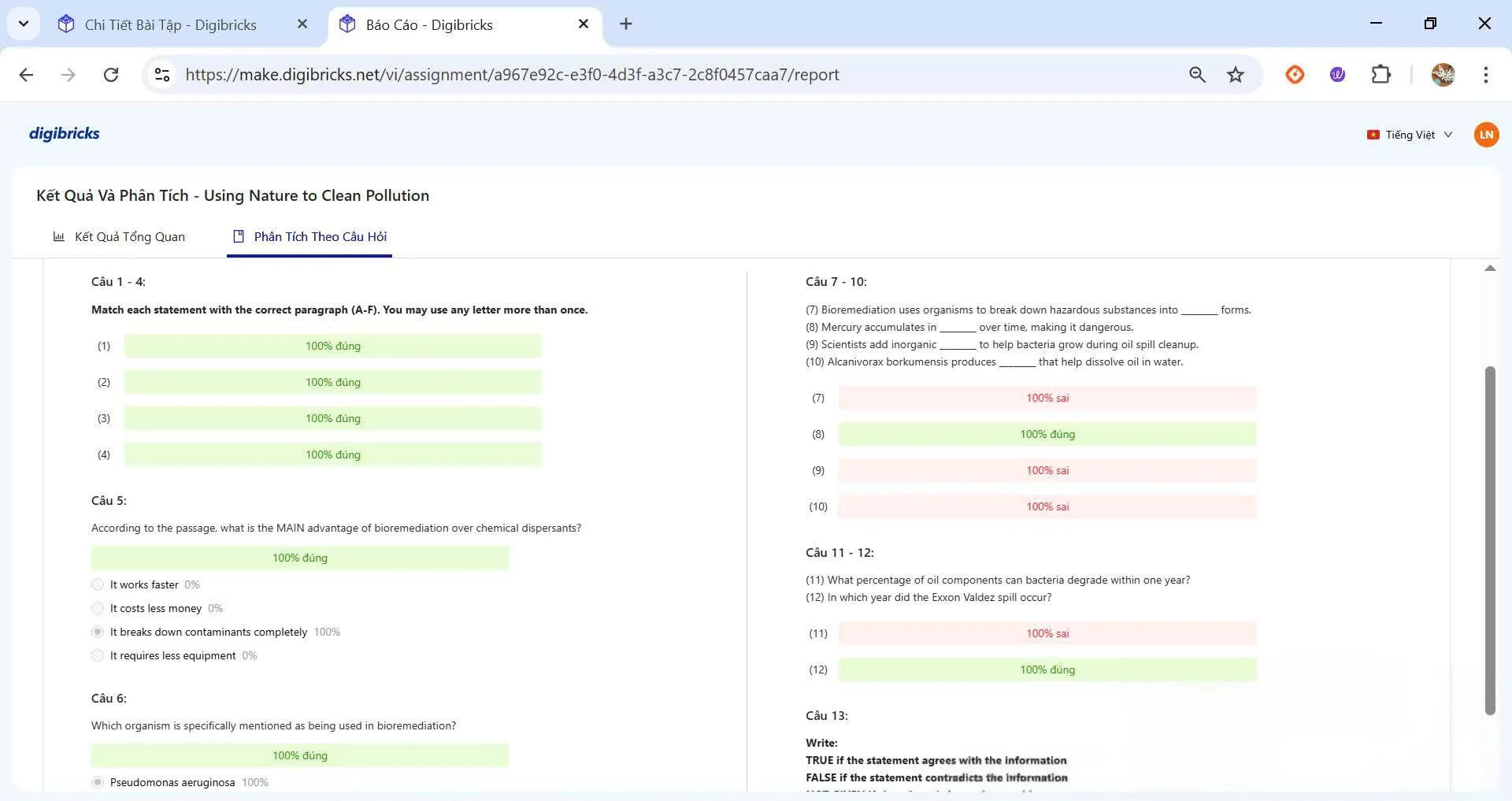
Bước 1: Truy cập bài tập muốn xem
Tại thanh menu bên trái, chọn Bài Tập Của Tôi → nhấn vào Mã Bài của bài tập mà bạn muốn theo dõi.
Bước 2: Xem tổng quan kết quả
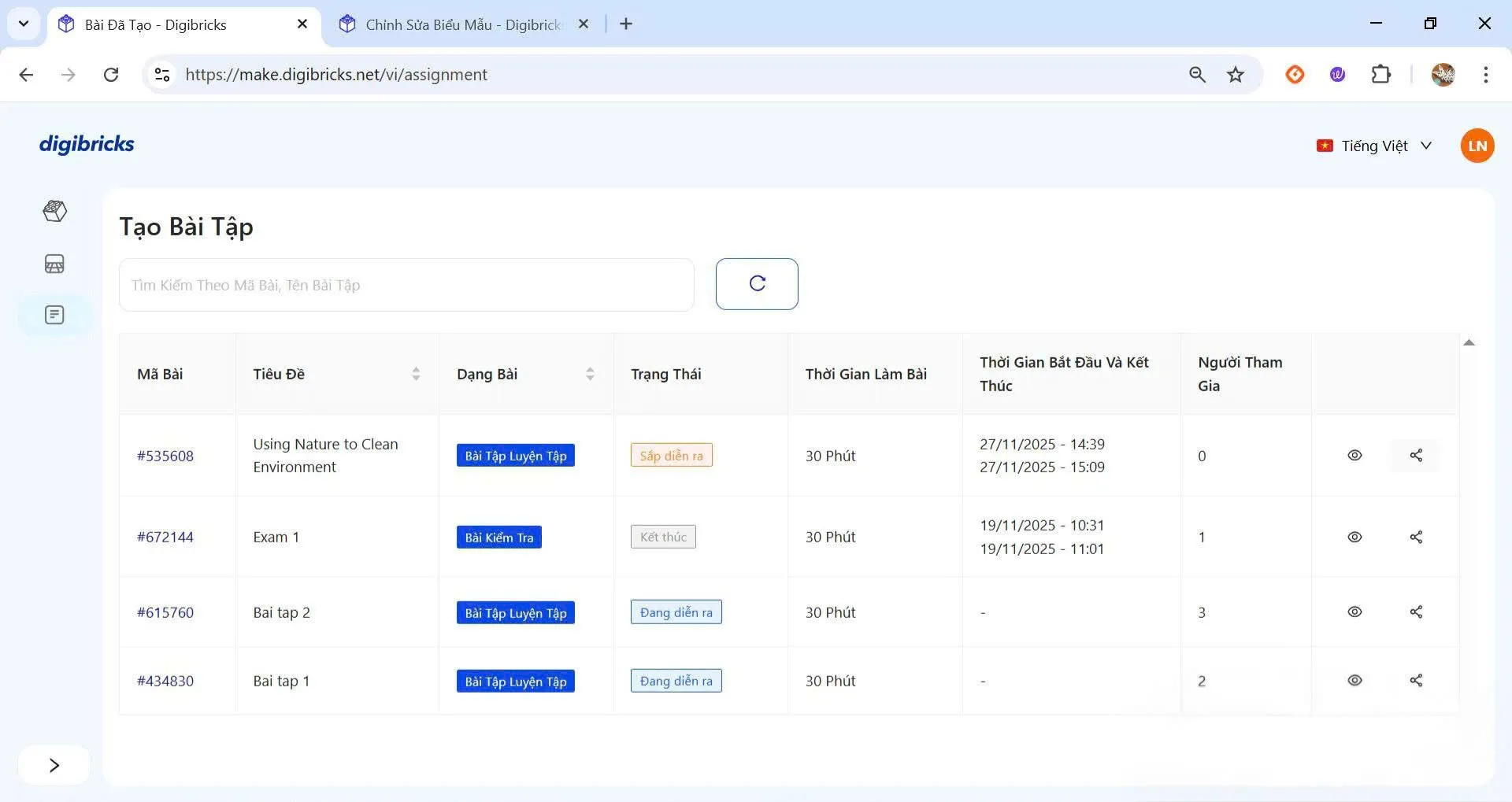
Xem các thông tin tổng quát như:
- Luồng trạng thái
- Danh sách học viên tham gia
- Thông tin bài tập
- Cấu hình bài tập
Bước 3: Xem chi tiết bài làm của từng học viên
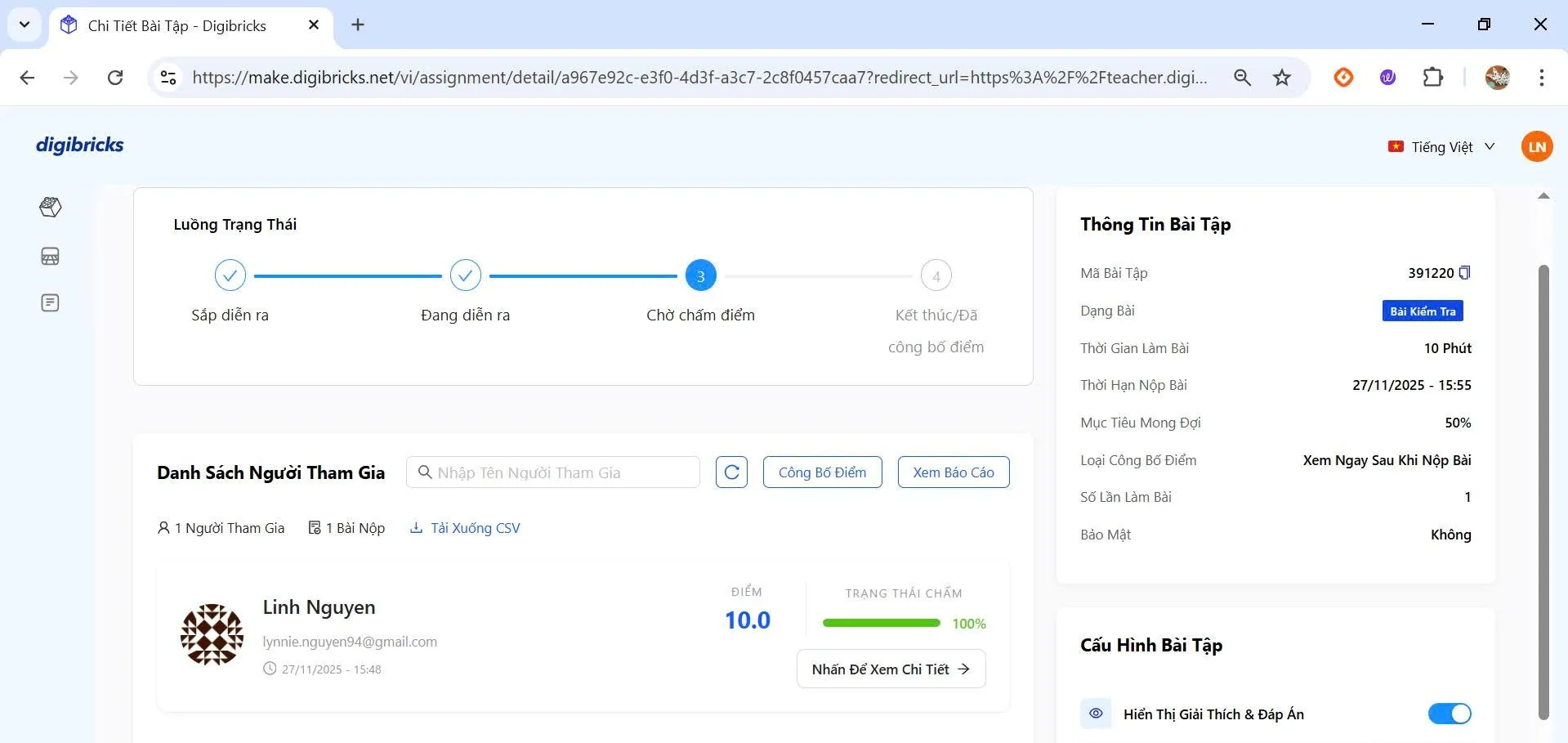
Chọn Nhấn Để Xem Chi Tiết của mỗi học viên để xem:
- Số điểm đạt được
- Chi tiết câu trả lời
- Công bố điểm
📈 Phân tích nâng cao dành cho bài kiểm tra
Đối với các bài kiểm tra được tạo dưới dạng Bài Kiểm Tra, Digibricks cung cấp công cụ Xem Báo Cáo giúp giáo viên phân tích sâu hơn về hiệu suất làm bài của học sinh.
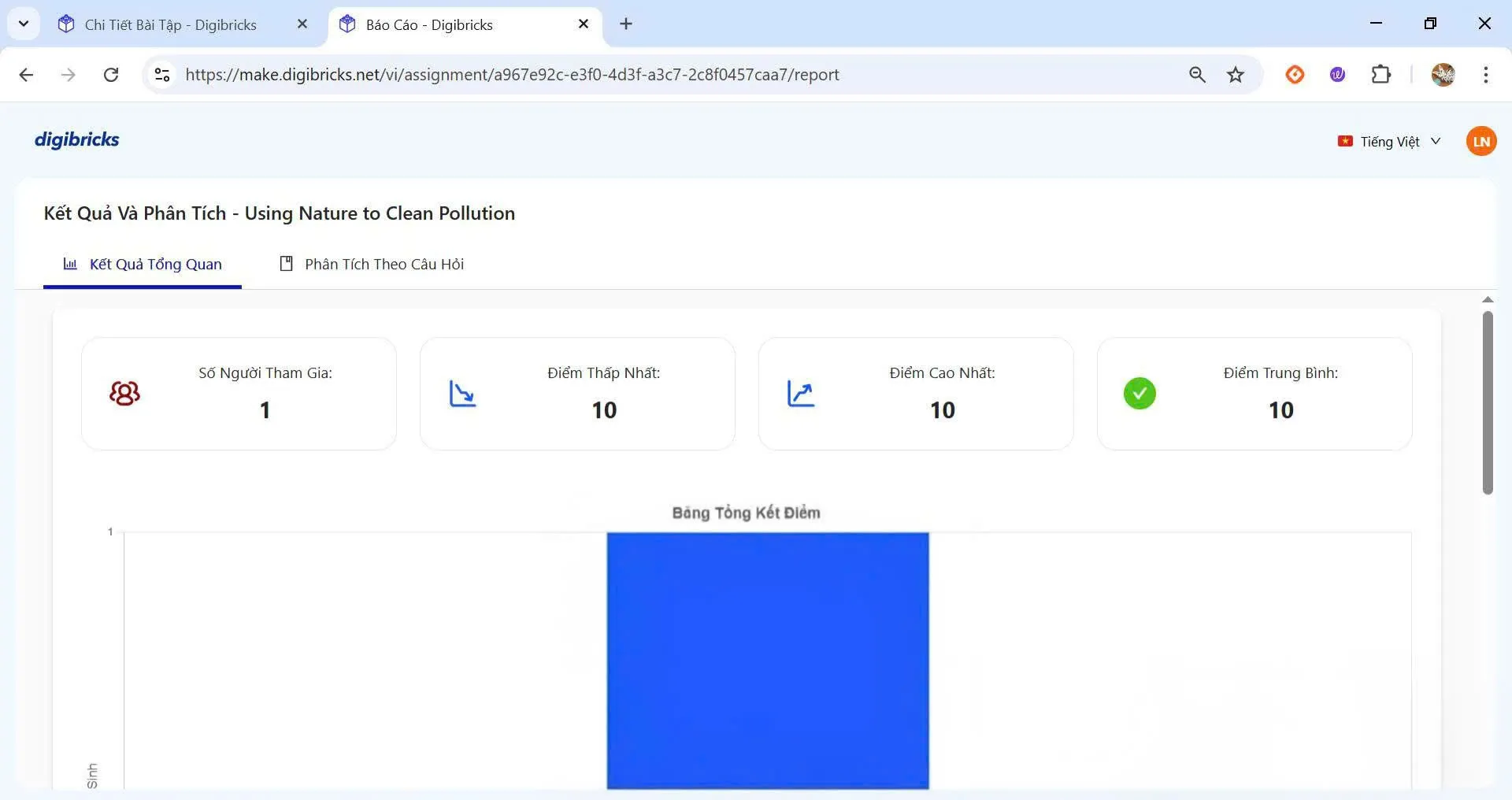
1. Tab Kết Quả Tổng Quan
Tại tab Kết Quả Tổng Quan, hệ thống hiển thị biểu đồ phân bố điểm số của toàn bộ học sinh. Giáo viên có thể dễ dàng nắm được:
- Điểm cao nhất
- Điểm thấp nhất
- Điểm trung bình của cả lớp
💡 Đây là công cụ hữu ích để đánh giá mức độ khó – dễ của bài kiểm tra cũng như hiệu quả học tập chung.
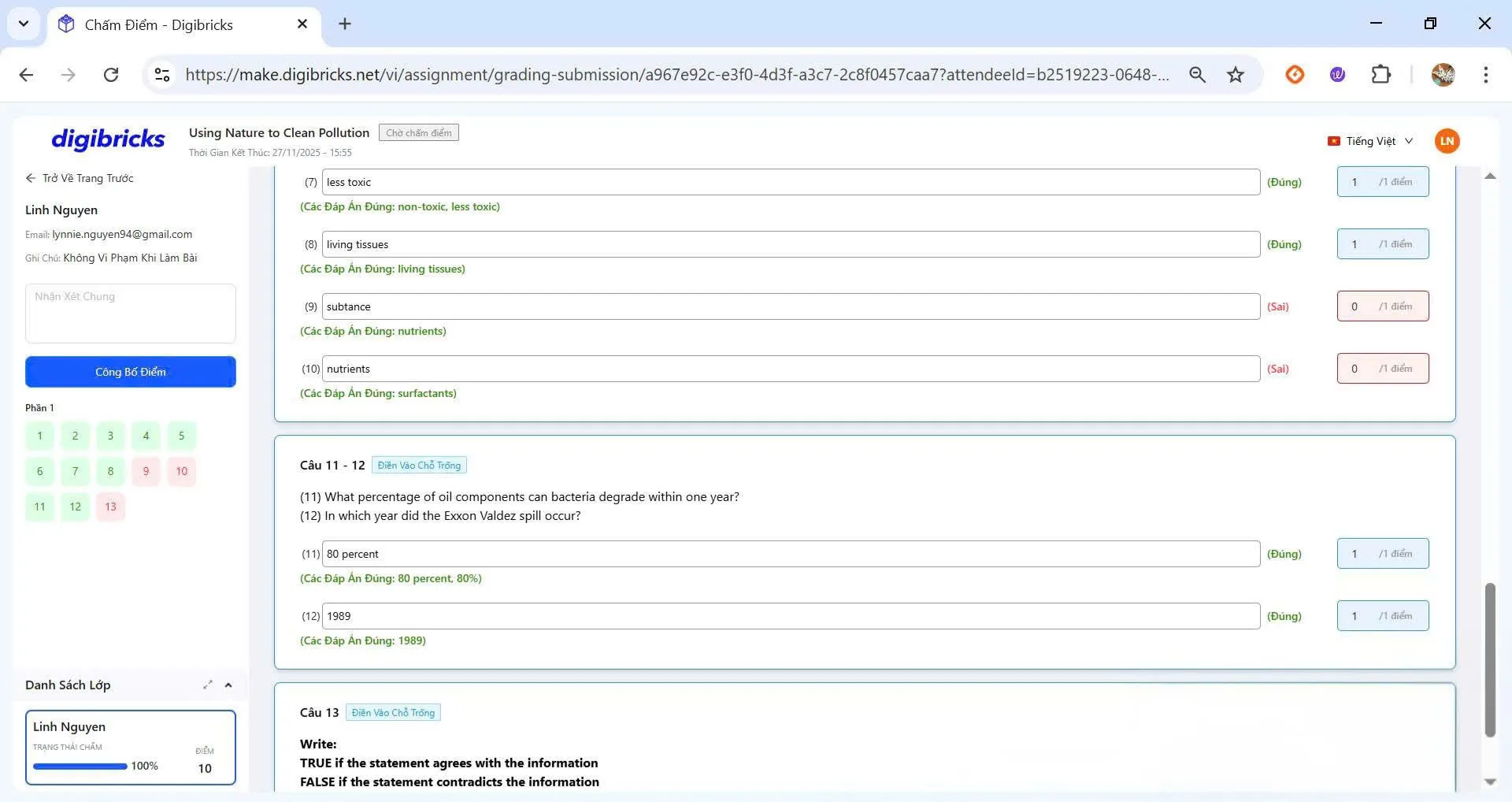
2. Tab Phân Tích Theo Từng Câu Hỏi
Trong tab Phân Tích Theo Từng Câu Hỏi, hệ thống trình bày tỷ lệ đúng/sai của từng câu hỏi. Thông tin này giúp giáo viên:
- Xác định những câu hỏi mà nhiều học sinh làm sai
- Đánh giá mức độ hiểu bài theo từng kỹ năng hoặc chủ đề
- Điều chỉnh kế hoạch dạy học hoặc giải thích lại những phần học sinh còn gặp khó khăn