
📚 Hướng dẫn tạo câu hỏi trên Digibricks
Trong phần này, bạn sẽ học cách tạo các dạng câu hỏi để hoàn thiện bài kiểm tra của mình.
1. Câu hỏi trắc nghiệm
Digibricks hỗ trợ hai loại câu hỏi trắc nghiệm:
- Trắc Nghiệm 1 Đáp Án: Câu hỏi chỉ có một đáp án đúng.
- Trắc Nghiệm Nhiều Đáp Án: Câu hỏi có nhiều đáp án đúng.
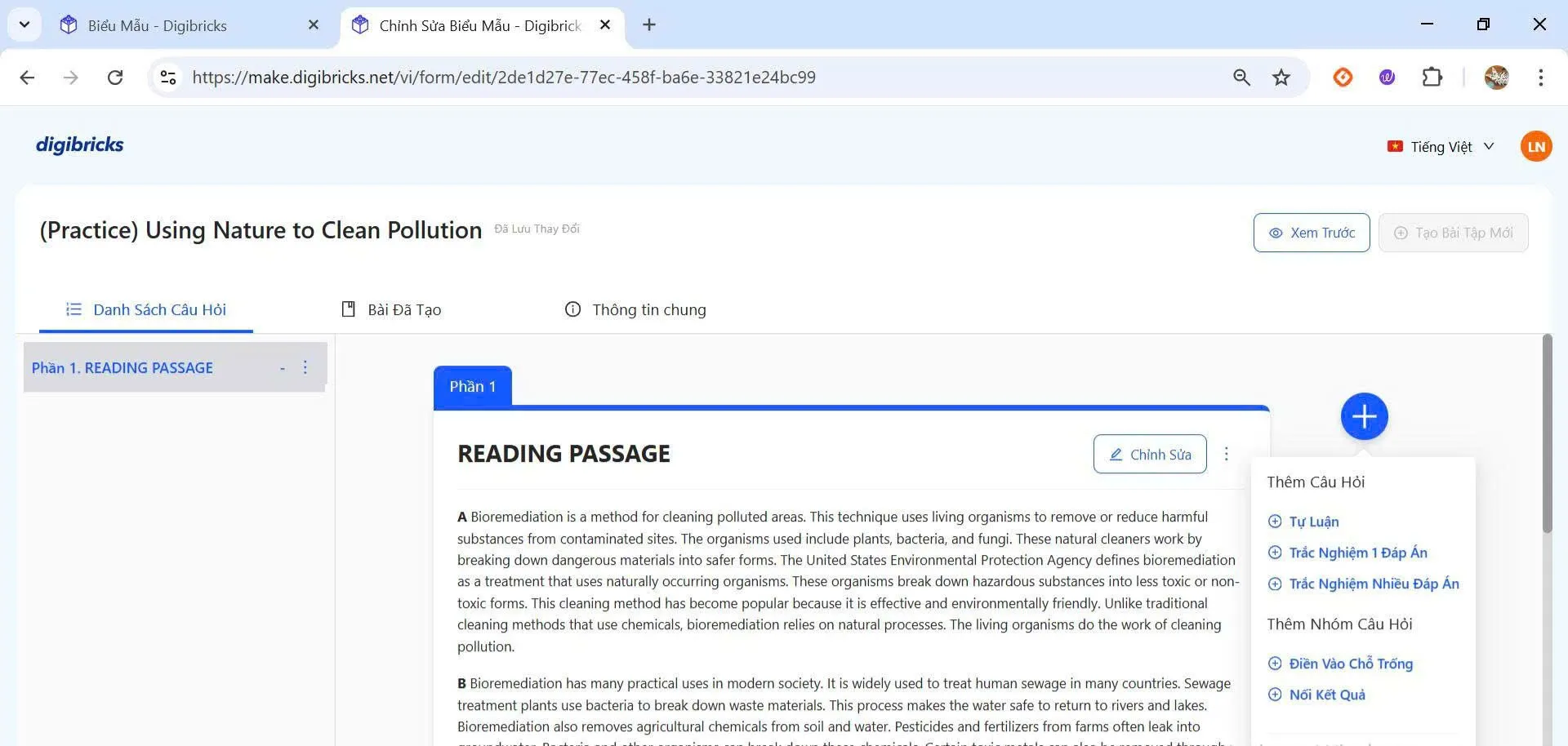
Bước 1: Tạo câu hỏi mới
Nhấn vào dấu cộng (+) trong vòng tròn màu xanh, sau đó chọn loại câu hỏi: Trắc Nghiệm 1 Đáp Án hoặc Trắc Nghiệm Nhiều Đáp Án.
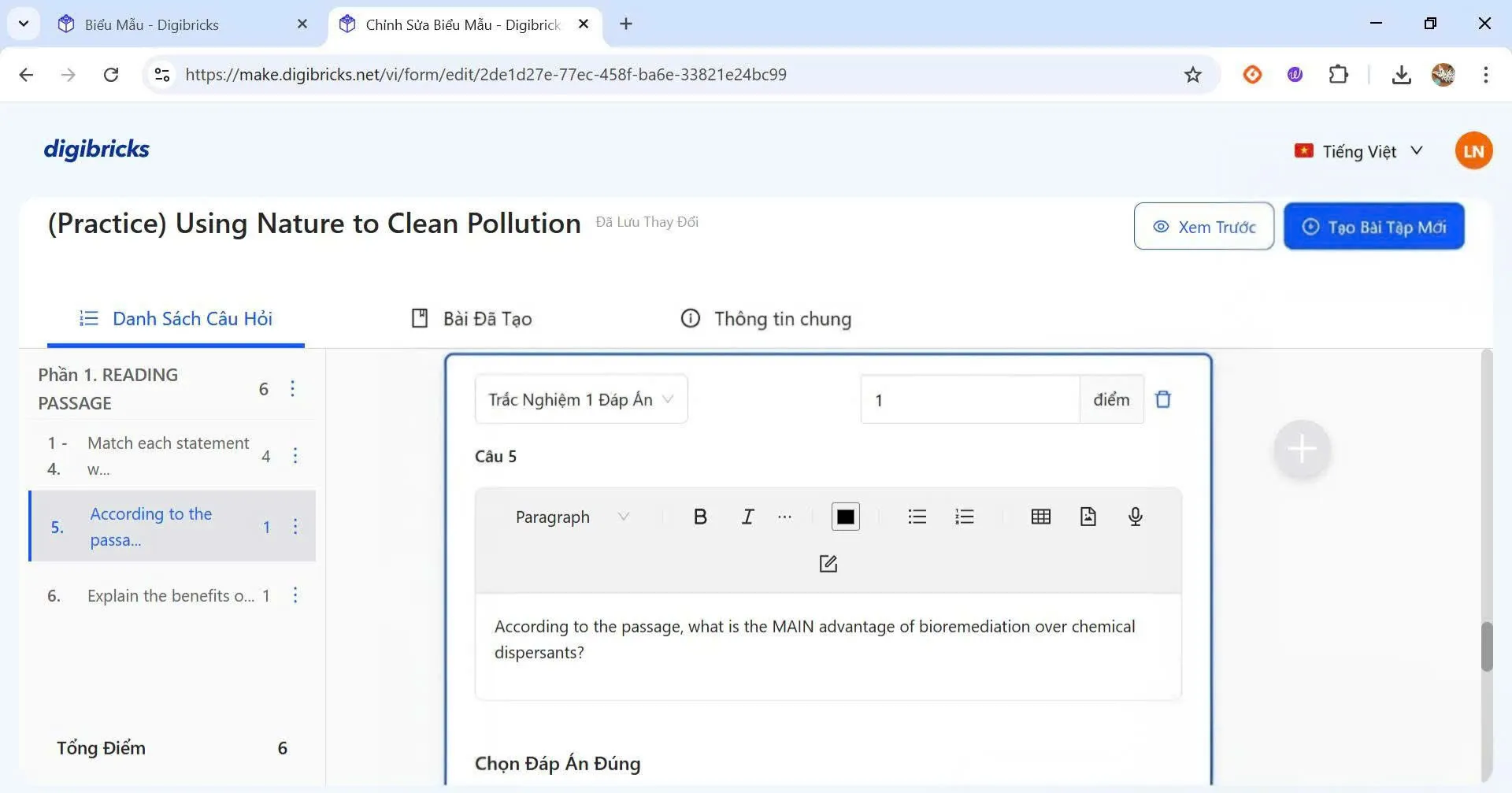
Bước 2: Nhập nội dung câu hỏi
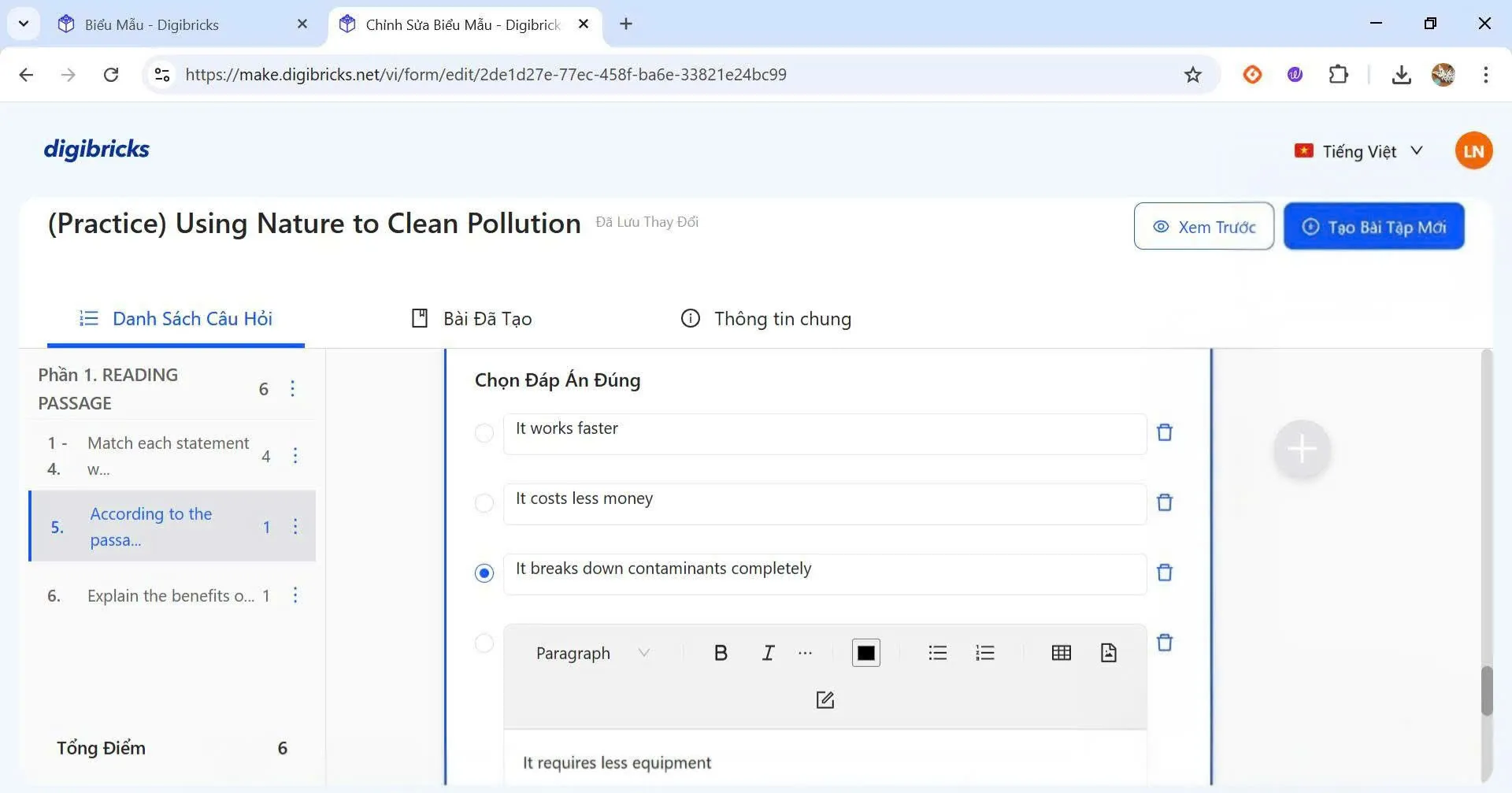
Bước 3: Thêm và chọn đáp án
- Nhập các đáp án vào phần Chọn Đáp Án Đúng.
- Nhấn Thêm Đáp Án để thêm lựa chọn mới.
- Đánh dấu đáp án đúng bằng cách chọn ô tương ứng.
- Để xóa đáp án, nhấn vào biểu tượng thùng rác 🗑️ bên cạnh.
Bước 4: Nhập điểm số
Nhập số điểm cho câu hỏi trong ô Điểm.
Bước 5: Thêm phần giải thích đáp án (tùy chọn)
Chọn Thêm Giải Thích để nhập giải thích hoặc hướng dẫn giúp học sinh hiểu rõ hơn về đáp án đúng.
Bước 6: Lưu câu hỏi
Nhấn Lưu để hoàn tất quá trình tạo câu hỏi trắc nghiệm.
2. Câu hỏi điền vào ô trống
Bước 1: Tạo câu hỏi mới
Nhấn vào dấu cộng (+) trong vòng tròn màu xanh, sau đó chọn Điền Vào Chỗ Trống.
Bước 2: Nhập nội dung câu hỏi
Điền câu hỏi hoặc đoạn văn có chỗ trống cần điền vào ô Câu Hỏi.
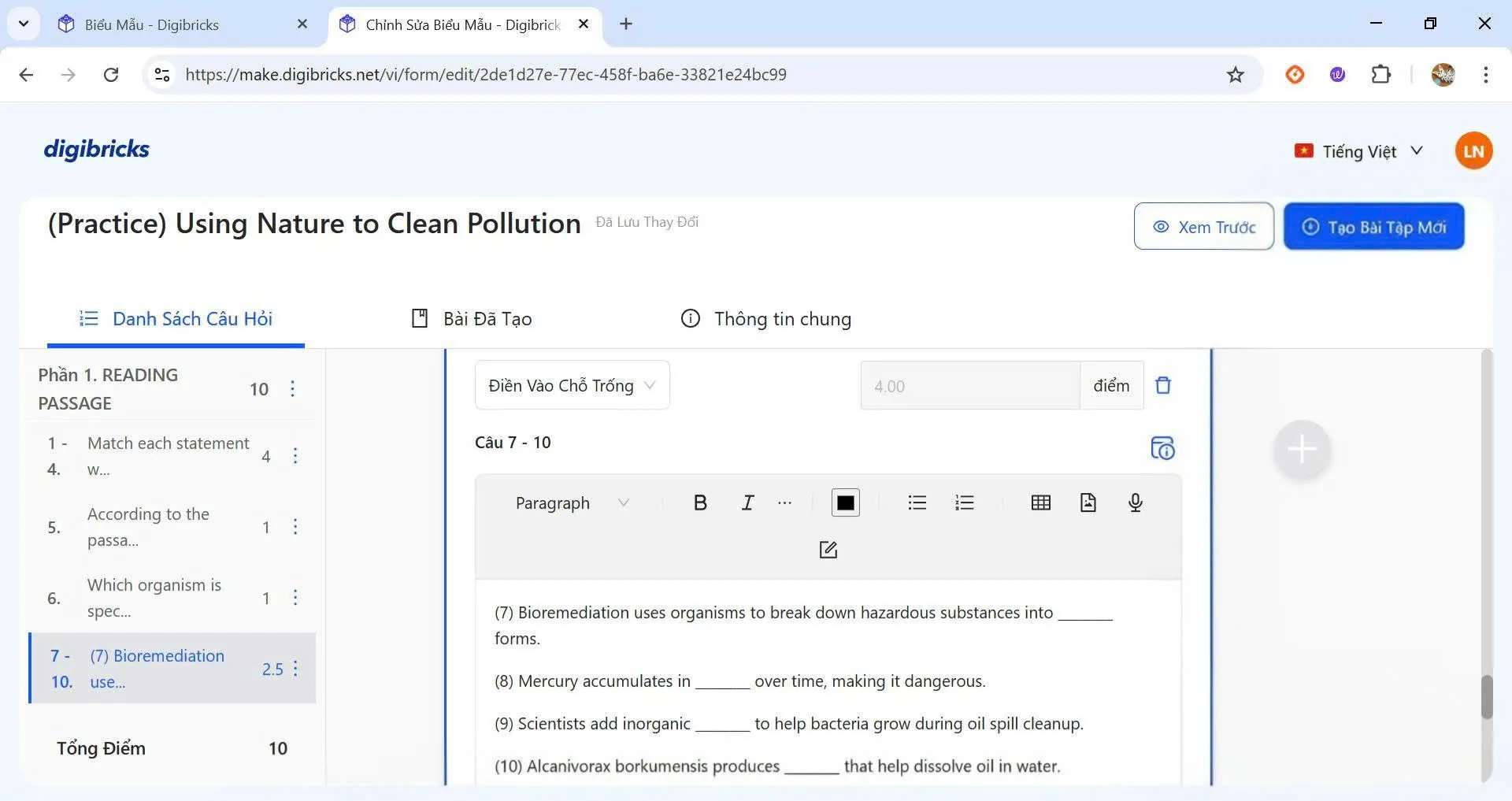
Bước 3: Nhập đáp án
Nhập một hoặc nhiều câu trả lời đúng vào phần Đáp Án.
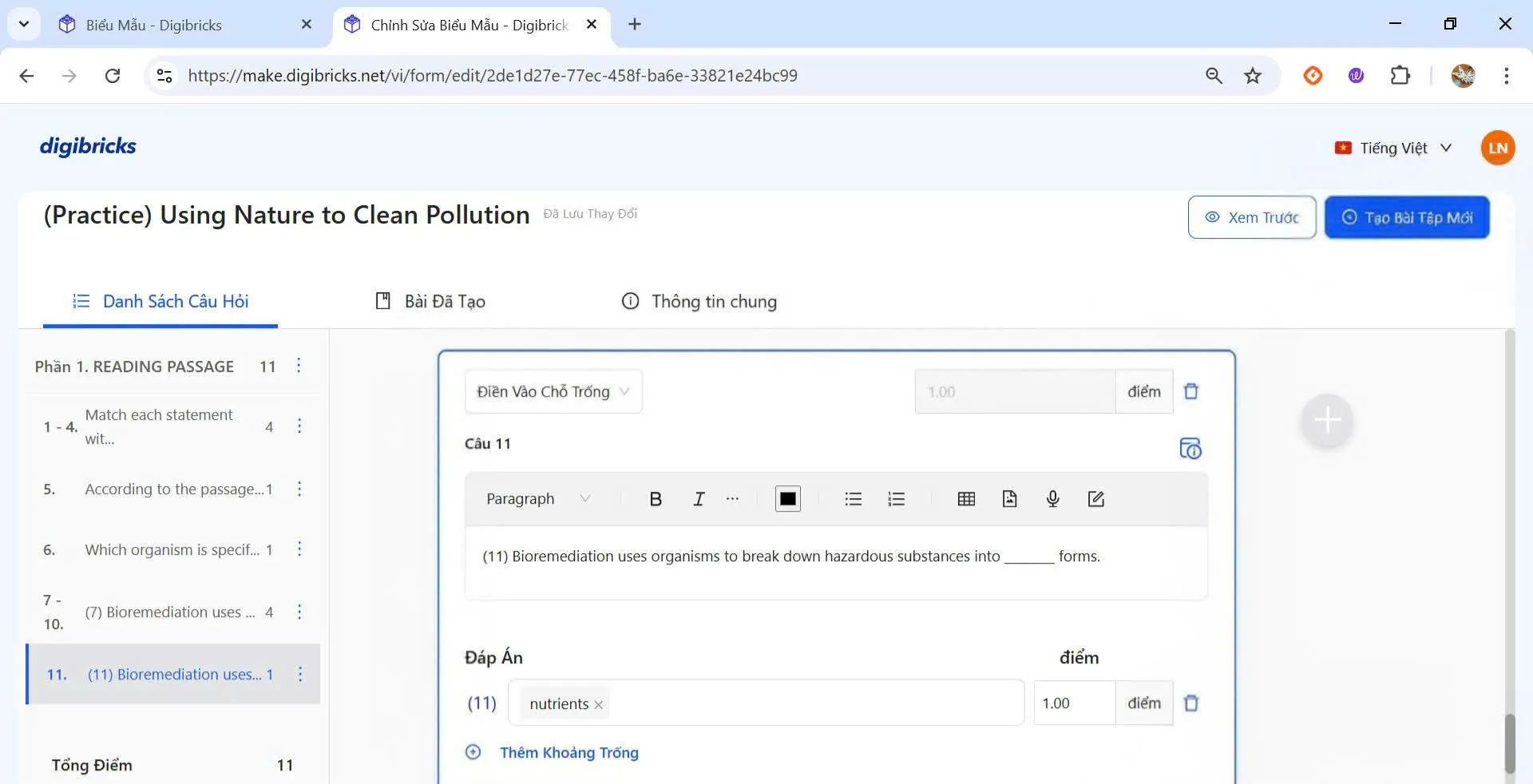
Bước 4: Thêm nhiều đáp án (nếu cần)
Nếu có nhiều ô trống cần điền, chọn Thêm Khoảng Trống để thêm các đáp án tương ứng. 💡 Lưu ý: Hãy đảm bảo mỗi đáp án được nhập chính xác tuyệt đối (bao gồm cả chính tả và ký tự viết hoa/thường) để hệ thống tự động chấm điểm đúng.
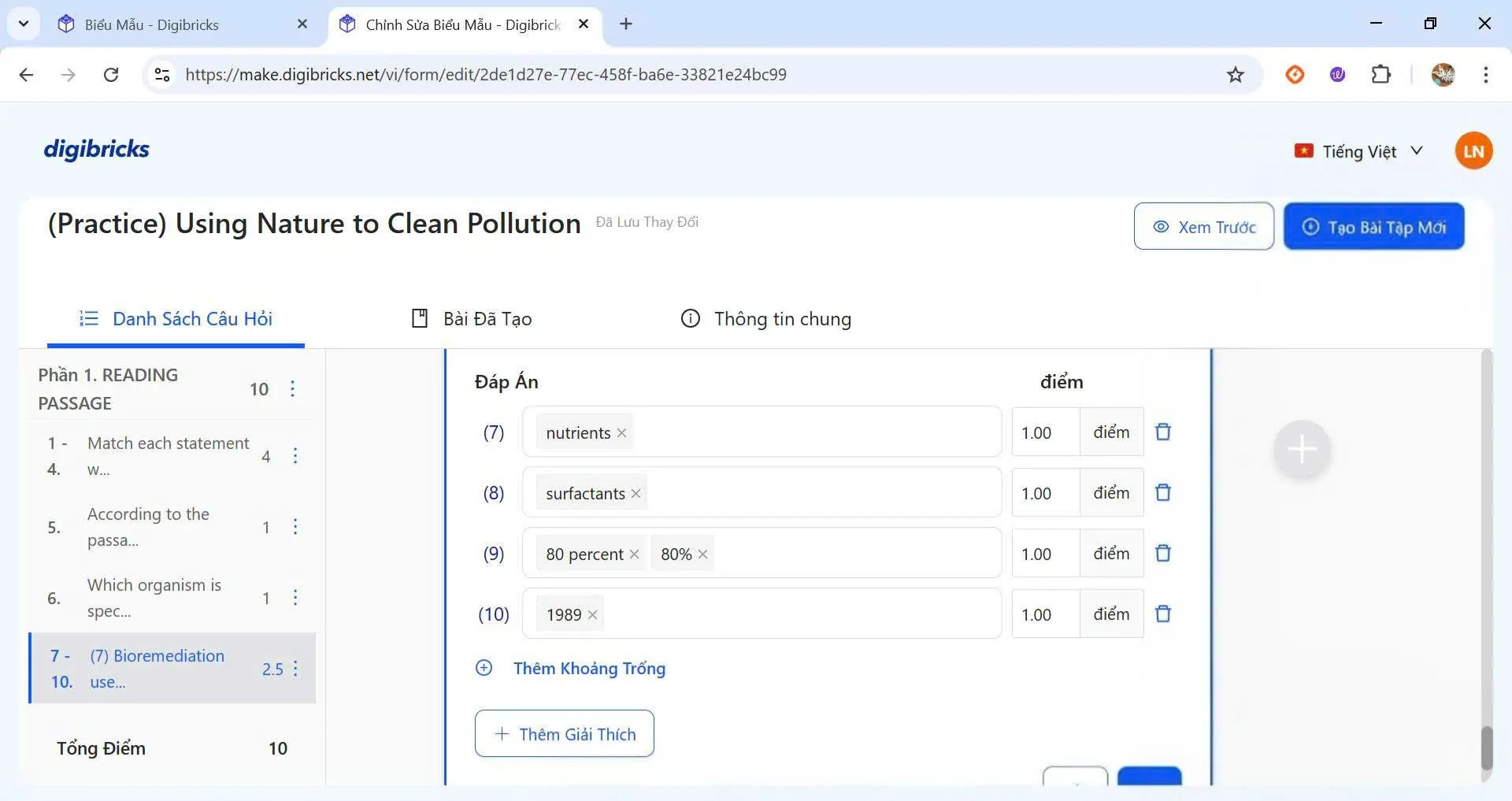
Bước 5: Cài đặt điểm cho câu hỏi
Nhập số điểm cho từng câu hỏi trong ô Điểm.
Bước 6: Thêm phần giải thích đáp án (tùy chọn)
Chọn Thêm Giải Thích để nhập giải thích hoặc hướng dẫn giúp học sinh hiểu rõ hơn về đáp án đúng.
Bước 7: Lưu lại
Nhấn Lưu để hoàn tất việc tạo câu hỏi.
💡 Mẹo: Bạn có thể dùng tính năng này để tạo câu hỏi dạng TRUE/FALSE/NOT GIVEN
3. Câu hỏi Nối Kết Quả
Bước 1: Tạo câu hỏi mới
Nhấn vào dấu cộng (+) trong vòng tròn màu xanh, sau đó chọn Nối Kết Quả.
Bước 2: Nhập phần hướng dẫn câu hỏi
Nhập nội dung hướng dẫn chung hoặc mô tả bài tập vào ô Câu Hỏi (ví dụ: Match each statement with the correct paragraph (A-F). You may use any letter more than once.).
Bước 3: Tạo danh sách đáp án
Trong phần Tạo Tùy Chọn, nhập toàn bộ các đáp án.
💡 Đây là bước quan trọng, vì ở bước tiếp theo bạn sẽ cần liên kết từng câu hỏi với các đáp án đã tạo.
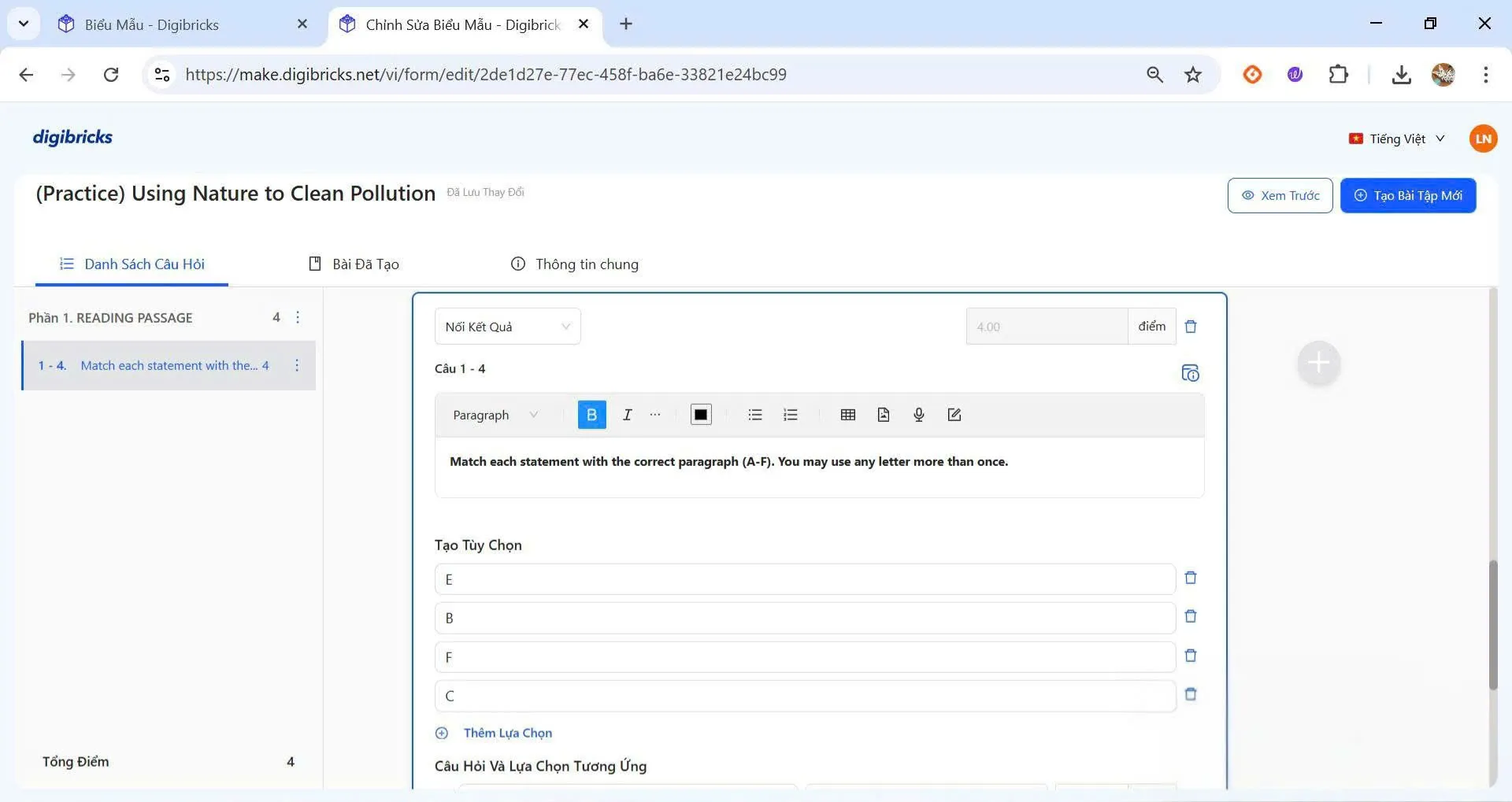
Bước 4: Nhập câu hỏi và gán đáp án tương ứng
Trong phần Câu Hỏi Và Lựa Chọn Tương Ứng:
- Nhập câu hỏi hoặc đoạn văn cần ghép vào ô có số thứ tự (1), (2).
- Sau đó, chọn đáp án tương ứng từ danh sách đã tạo ở bước 3.
- Nhấn Thêm Câu Hỏi để thêm nhiều câu hỏi khác.
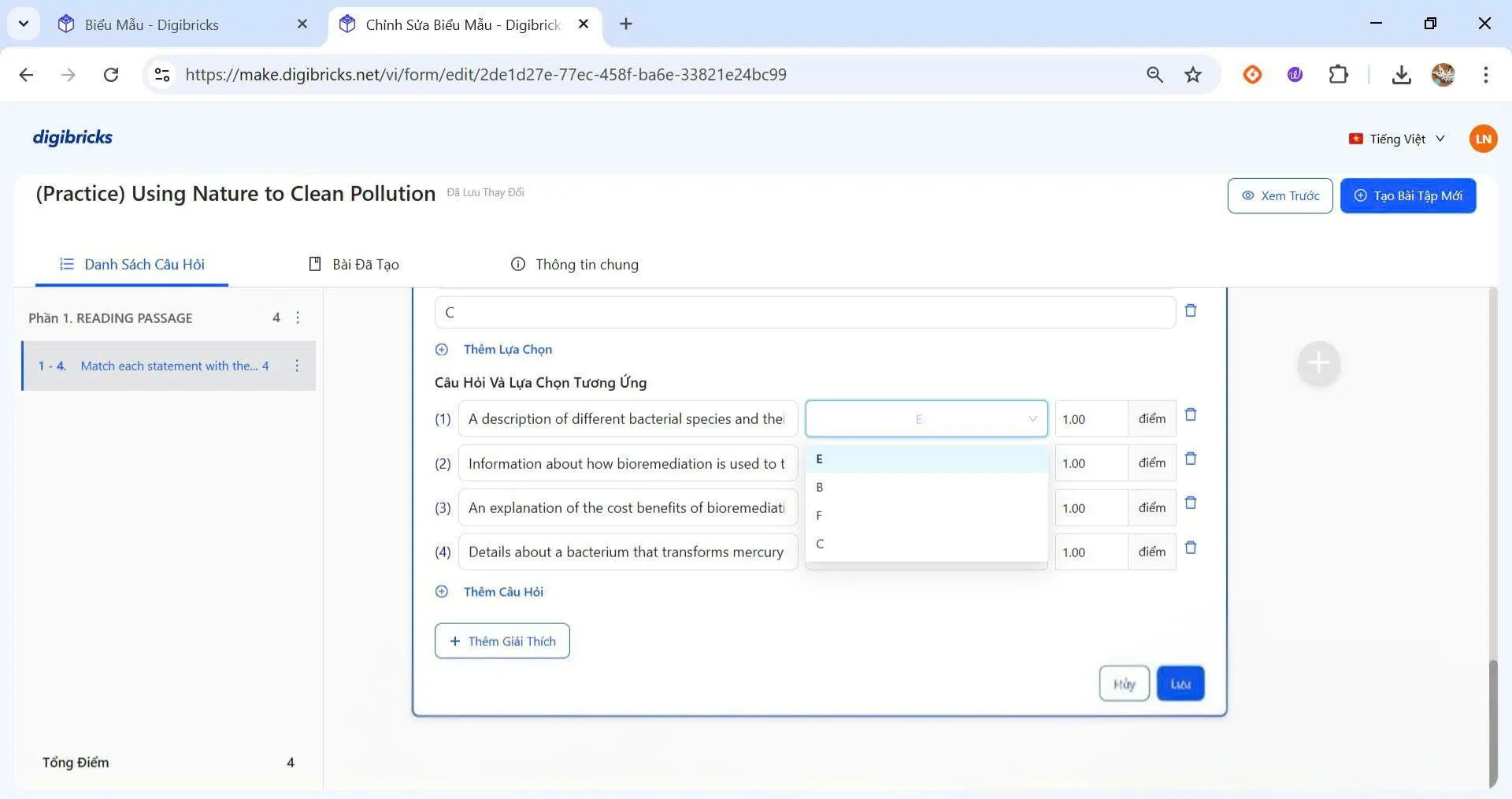
Bước 5: Cài đặt điểm số
Nhập điểm cho từng câu hỏi trong ô Điểm.
Bước 6: Xóa câu hỏi
Nhấn vào biểu tượng thùng rác 🗑️ để xóa câu hỏi không cần thiết.
Bước 7: Thêm phần giải thích đáp án (tùy chọn)
Chọn Thêm Giải Thích để nhập lời giải thích hoặc ghi chú cho từng câu hỏi.
Bước 8: Lưu lại
Nhấn Lưu để hoàn tất việc tạo câu hỏi Matching.
4. Câu hỏi Tự Luận
Dạng câu hỏi tự luận giúp đánh giá khả năng viết, lập luận và trình bày ý kiến của học sinh. Khác với các dạng câu hỏi khác, câu hỏi tự luận này không được hệ thống tự chấm điểm mà cần giáo viên xem và đánh giá thủ công.
Bước 1: Tạo câu hỏi mới
Nhấn vào dấu cộng (+) trong vòng tròn màu xanh, sau đó chọn Tự Luận.
Bước 2: Nhập nội dung câu hỏi
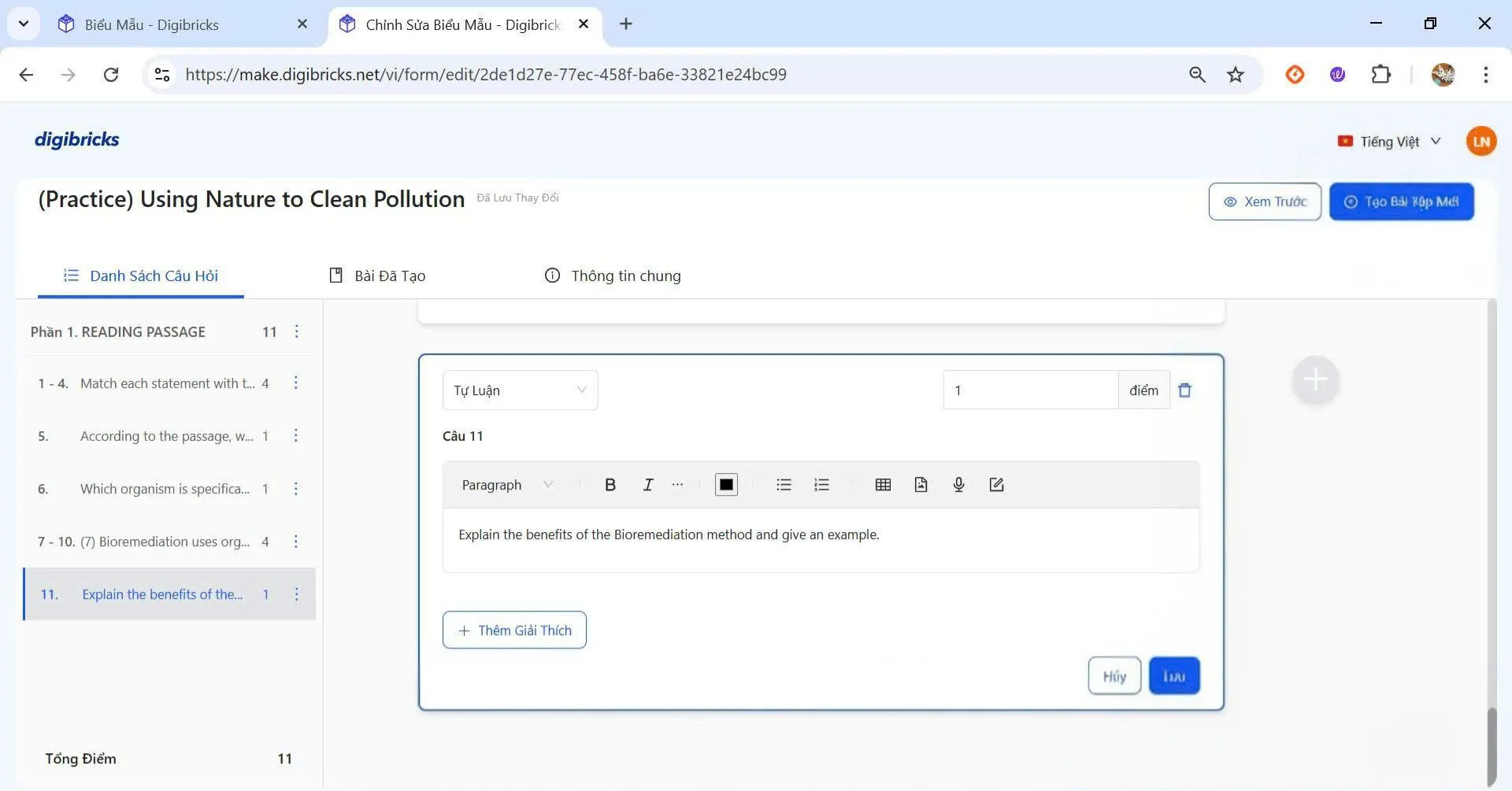
Bước 3: Cài đặt điểm số
Nhập số điểm ****cho câu hỏi trong ô Điểm.
Bước 4: Thêm phần giải thích (tùy chọn)
Chọn Thêm Giải Thích để nhập gợi ý, tiêu chí chấm điểm hoặc hướng dẫn trả lời cho học sinh.
Bước 5: Lưu lại
Nhấn Lưu để hoàn tất việc tạo câu hỏi.